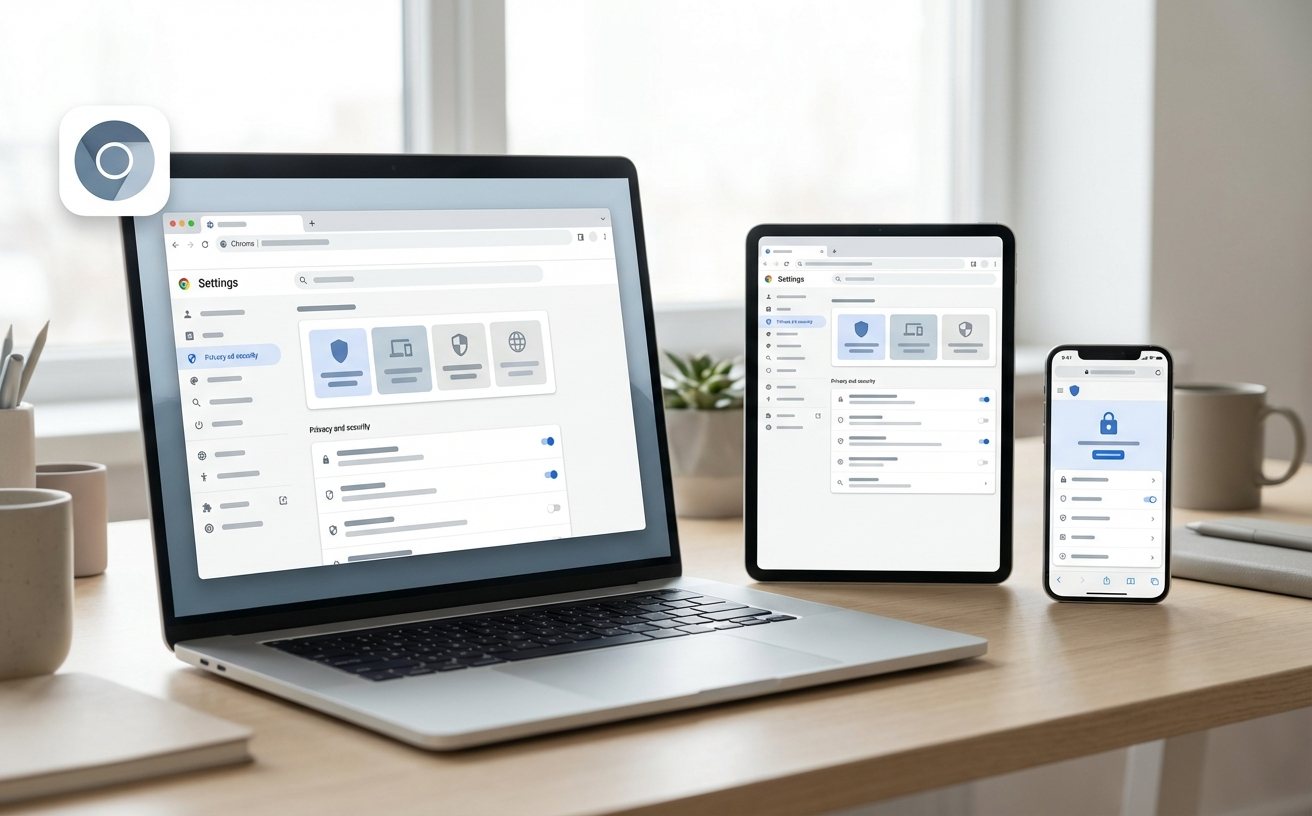
针对新手用户,本篇Chrome教程详细拆解了从官网安全下载、书签与密码一键迁移,到解决“无法更新”等常见故障的实操步骤。文章不仅涵盖了基础的安装流程,还深入探讨了如何利用最新的“内存节省模式”优化系统资源,以及在更换设备时如何确保浏览数据不丢失。无论您是追求极致办公效率的职场人,还是希望获得纯净浏览体验的普通用户,这份指南都将帮助您快速掌握这款全球市场份额第一的浏览器核心技巧。
作为目前全球最受欢迎的浏览器,Chrome 以其简洁的界面和强大的生态著称。本教程将带您跳过所有“坑”,直接进入高效使用阶段。
许多新手在搜索“Chrome下载”时,容易误入捆绑了恶意插件的第三方软件站。正确的操作是访问官方唯一指定地址(google.cn/chrome)。安装过程中,Chrome 会自动根据您的 Windows 或 macOS 系统位数(如 64 位)匹配最佳版本。安装完成后,建议立即点击右上角“三个点”>“设置”>“关于 Chrome”,确认当前版本号是否为最新的稳定版(如 Version 120 及以上)。若在此处看到“检查更新时出错”,通常是因为后台 Google Update 服务被禁用,需在系统服务(services.msc)中手动将其设为自动启动。
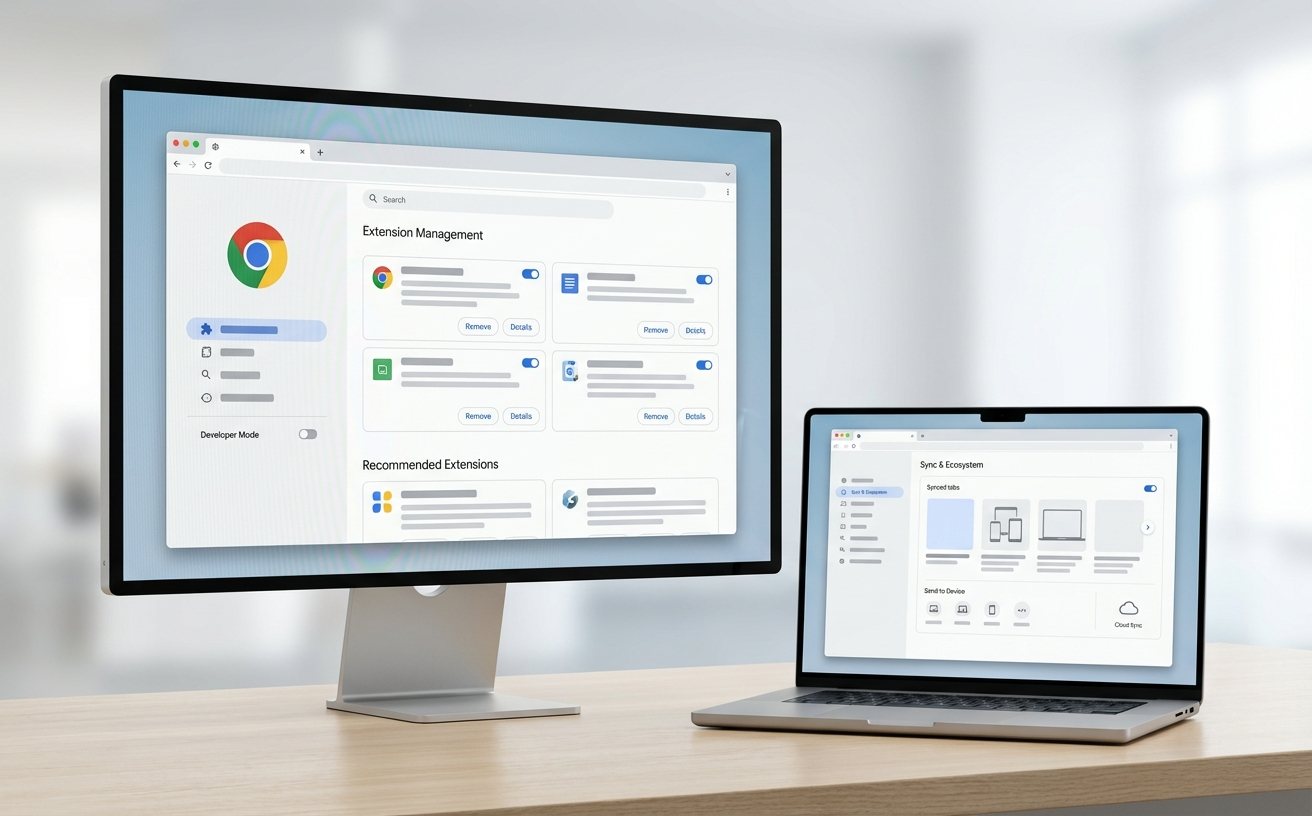
从 Edge 或 Safari 切换到 Chrome 并不需要手动重新保存书签。在首次启动 Chrome 时,系统会弹出导入提示。若错过了该步骤,可随时通过“设置”>“导入书签和设置”进行操作。在真实场景中,如果您在旧浏览器中保存了大量账号密码,Chrome 支持直接读取并加密存储。建议登录您的 Google 账号开启“同步”功能,这样无论是在办公室的 PC 还是家中的 MacBook,甚至是在手机端,您的浏览历史、自动填充表单和已安装的扩展程序都会实时保持一致,实现真正的跨屏无缝衔接。
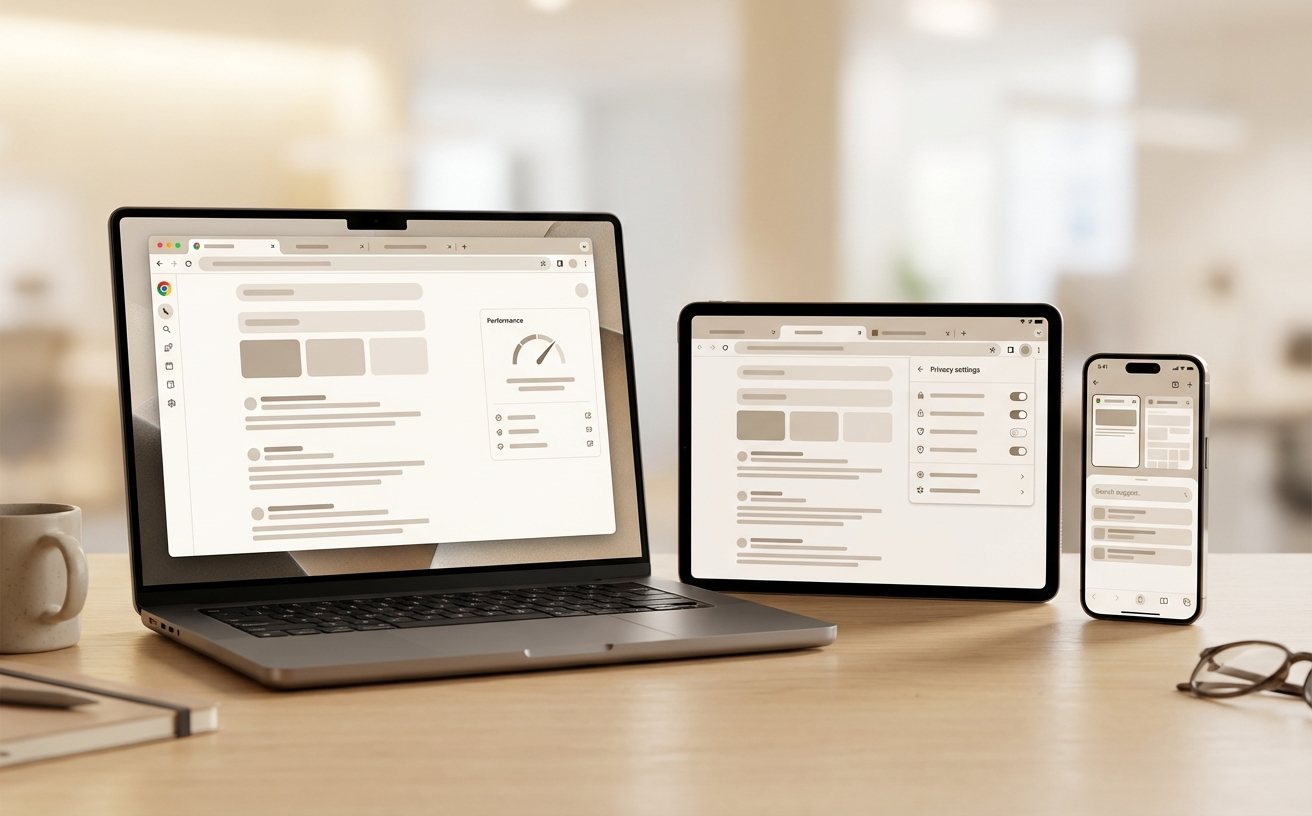
Chrome 曾因占用内存过高被诟病,但在 2023 年后的版本中,官方引入了“性能”控制面板。进入“设置”>“性能”,开启“内存节省模式”。该功能会自动释放非活动标签页占用的资源,当您重新点击这些标签时,页面会瞬间重新加载。实测显示,在开启此模式后,同时打开 20 个以上的网页,系统内存占用可降低约 30%。此外,若遇到特定网页崩溃(如显示 Aw, Snap!),请尝试使用“Shift + Esc”组合键唤起 Chrome 任务管理器,精准关闭那个卡死的进程,而无需重启整个浏览器。
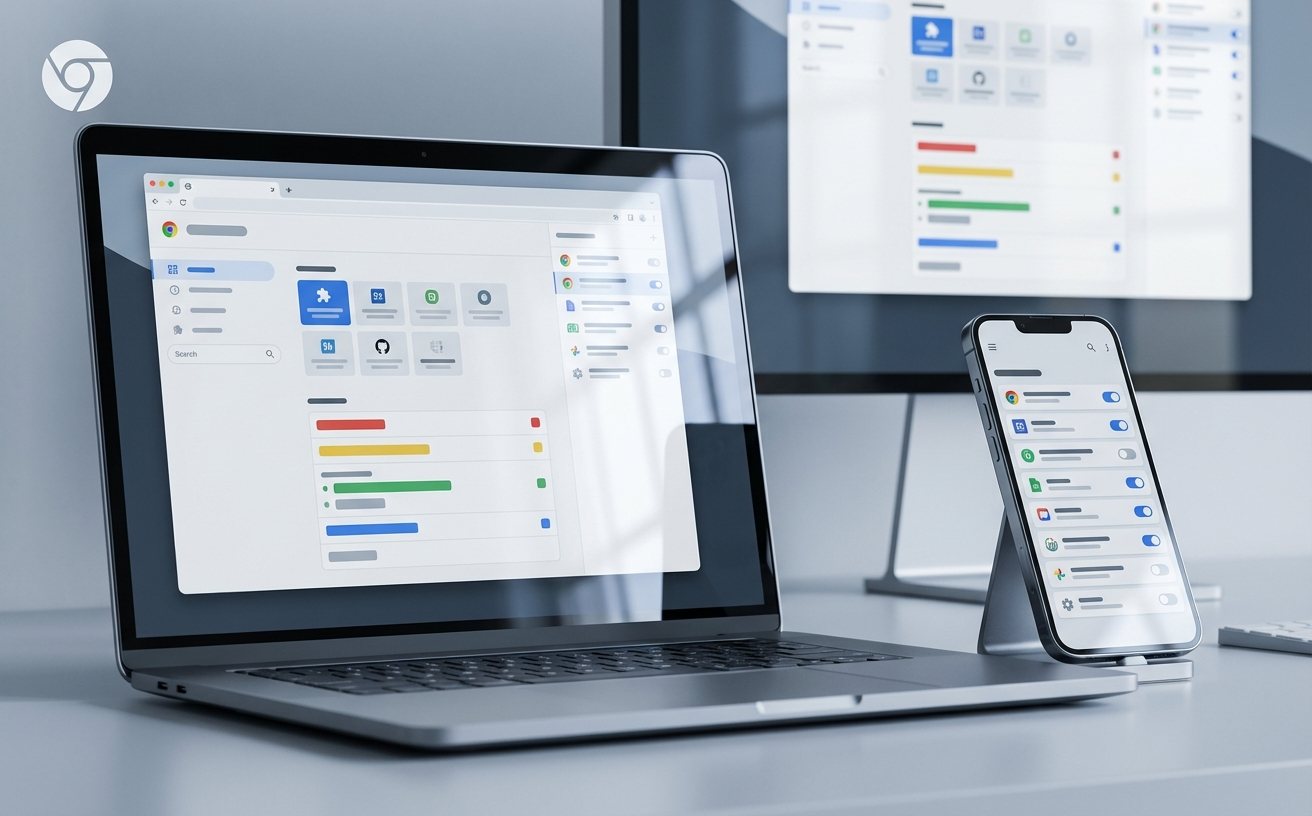
Chrome 的强大在于其扩展程序(Extensions)。对于新手,建议优先安装“广告过滤”和“长截图”类插件。在管理插件时,请务必保持警惕,仅从 Chrome 网上应用店获取。此外,利用“标签页分组”功能可以极大缓解视觉焦虑:右键点击标签页选择“向新组添加标签页”,并为不同项目设置颜色标签。如果您需要频繁访问某些工具站,可以点击“三个点”>“保存并分享”>“将页面安装为应用”,这样该网页就会像原生软件一样出现在任务栏上,支持独立窗口运行,显著提升操作直觉。
这是由于 Google 更新服务组件损坏或被安全软件拦截。解决办法:1. 按 Win+R 输入 services.msc,找到 Google 更新服务 (gupdate) 并将其启动类型设为“自动”;2. 如果依然报错,请直接前往官网下载最新版安装包覆盖安装,此操作不会丢失您的书签和数据。
最快捷的可执行方案是使用快捷键:按下 Ctrl + Shift + T (Mac 用户为 Cmd + Shift + T),Chrome 会按顺序反向恢复你刚刚关闭的标签页。该操作支持连续触发,甚至可以恢复一整个被意外关闭的窗口。
您可以手动更改搜索引擎。操作路径:进入“设置”>“搜索引擎”>“管理搜索引擎和网站搜索”,在“快捷方式”列表中找到百度、必应(Bing)或其他可用引擎,点击右侧三个点并选择“设为默认选项”即可实现地址栏直接搜索。
立即前往 Chrome 官方下载页面,开启极速纯净的浏览新体验。
相关阅读:Chrome教程,Chrome教程使用技巧,Chrome 202613 周效率实践清单:新手快速上手的避坑与优化指南
