提供详尽的操作说明与技术解答。无论您是需要导入书签、安装扩展程序,还是排除网页加载缓慢等故障,都能在此找到事实指引。
尚未安装?免费获取最新版Chrome下载,体验快速安全的网页浏览器。
掌握常用的浏览器管理技巧,提升日常网页浏览效率。
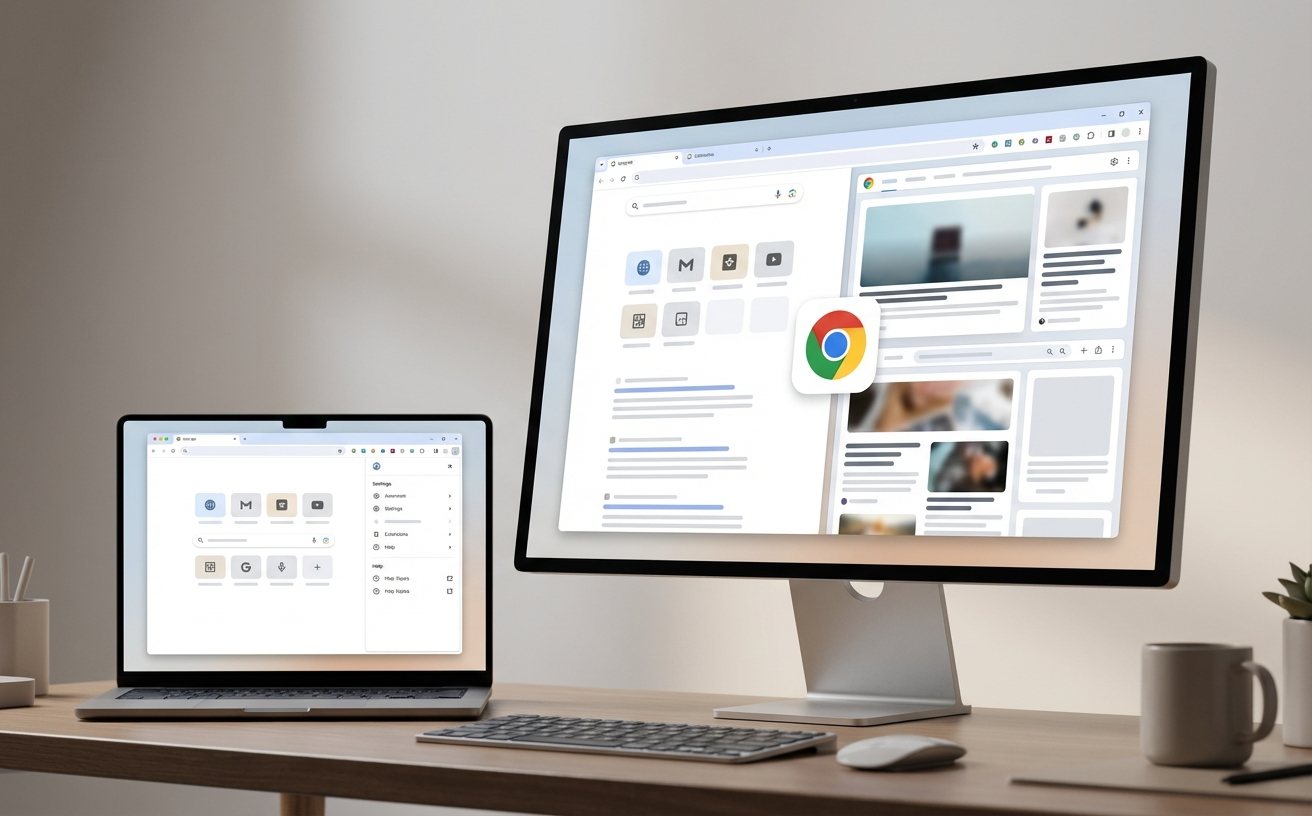
通过快捷键或菜单轻松管理浏览状态。要导入之前浏览器的书签,请点击右上角的三点菜单,选择“书签和列表”,然后点击“导入书签和设置”,即可无缝同步您的收藏。
浏览核心的Chrome功能介绍 →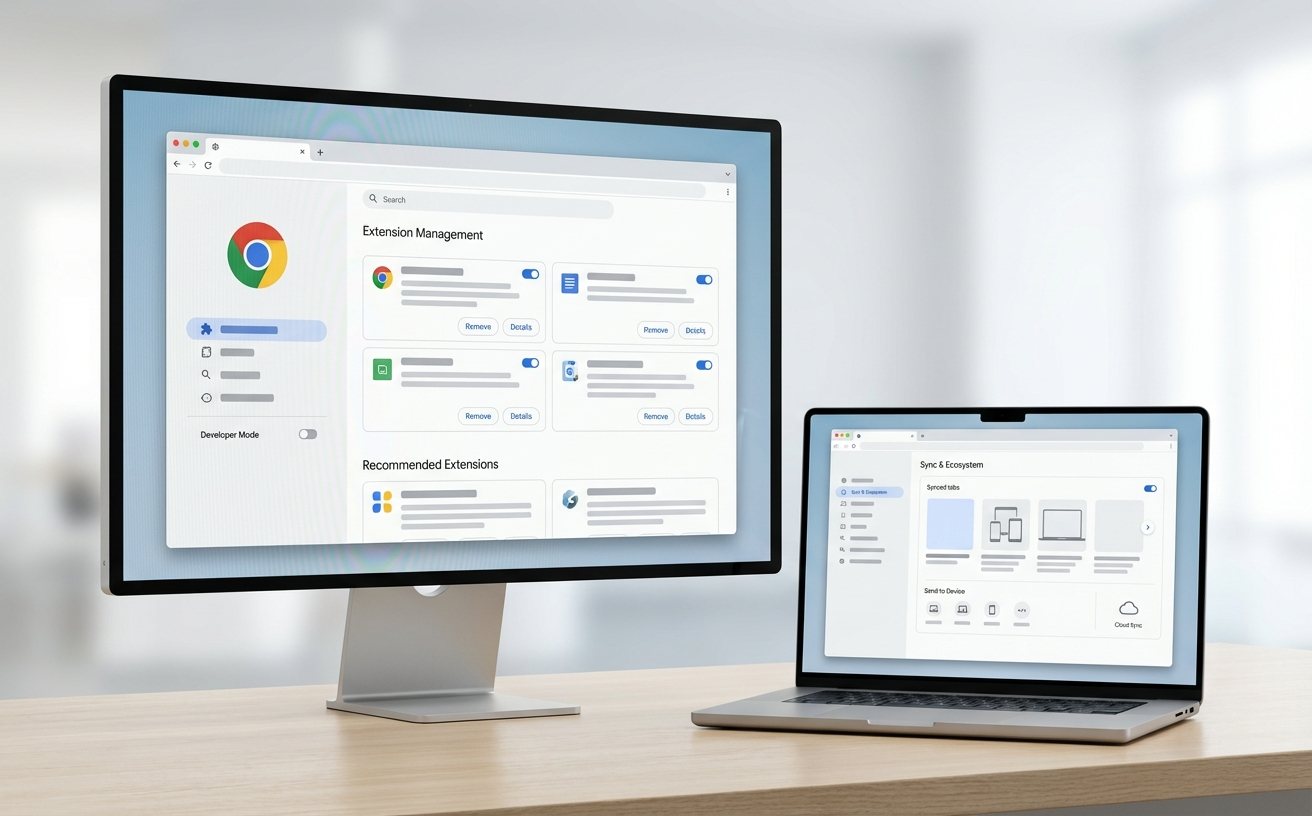
访问应用商店以添加提升生产力的工具。安装后,点击地址栏右侧的拼图图标,可以固定常用插件、调整扩展权限,或移除不再需要的附加组件。

如果遇到网页显示异常,清理缓存是首选方案。进入设置页面的“隐私和安全”选项卡,点击“清除浏览数据”,勾选“缓存的图片和文件”并执行清理操作。
针对浏览器无法启动、内存占用过高及更新失败等常见技术问题,提供经过验证的解决步骤。
提示:如果执行以下步骤后问题仍未解决,建议先核对适用的Chrome系统要求,确保操作系统版本符合运行标准。
这通常由于后台残留了未响应的进程。请按 Ctrl+Shift+Esc 打开系统任务管理器,在列表中找到所有相关的浏览器进程并选择“结束任务”。清理完毕后重新双击桌面图标尝试启动。
当系统内存不足或特定扩展程序发生冲突时会出现此提示。建议按 Shift+Esc 调出浏览器内置任务管理器,强制关闭占用内存最高的标签页或扩展。您也可以尝试在无痕模式下打开该网页以排除插件干扰。
更新错误(如错误代码 3、4、7)多与网络连接或系统权限有关。请检查本地防火墙设置。截至 2026-03 的最新版本已优化后台更新检测逻辑,若持续报错,建议直接下载离线安装包进行覆盖安装。
使用键盘快捷键可以显著减少鼠标点击次数,加快页面导航速度。
快速新建标签页
关闭当前标签页
重新打开最近关闭的标签页
打开下载内容管理页面
查看历史记录页面
打开清除浏览数据面板
开启或退出全屏模式
在当前网页内查找文本
