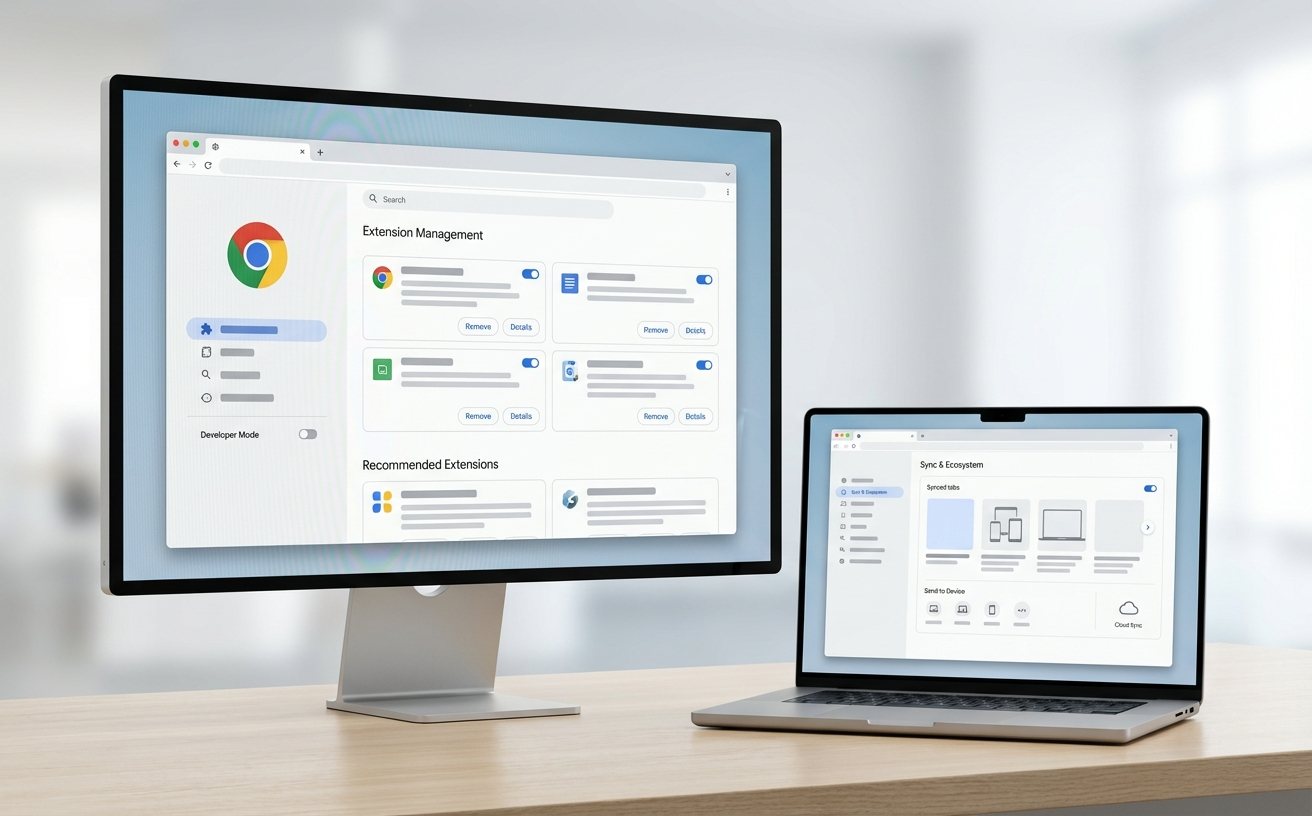
这份针对新手量身定制的Chrome教程,将带您深度掌握这款全球主流浏览器的核心用法。文章不仅覆盖了从官方渠道安全安装、书签与插件无缝迁移的初阶操作,更针对“内存占用过高”及“自动更新失败”等真实痛点提供了可执行的排查方案。通过本文,您将了解Chrome 120版本后的最新界面逻辑,学会利用内置工具提升办公效率,确保您的上网体验既安全又高速。
对于初学者而言,Chrome不仅是一个网页浏览器,更是一个强大的生产力平台。本教程将摒弃空洞的功能介绍,直接从安装配置、数据迁移及实战排查三个维度,手把手教您配置出最顺手的Chrome环境。
开启Chrome之旅的第一步是确保从官方渠道获取安装包,以规避第三方修改版可能携带的广告插件。在安装完成后,新手最关心的往往是如何保留旧浏览器的习惯。您无需手动复制网址,只需在地址栏输入“chrome://settings/importData”,即可一键从Edge或Safari中导入书签、密码及自动填充表单。针对跨设备同步需求,建议立即登录Google账号,这样无论是在公司电脑还是个人手机上,您的浏览记录和已打开的标签页都能实时同步。若您处于企业内网环境,请务必检查防火墙设置,确保其不会拦截Chrome的后台更新服务,以维持浏览器的安全性。

Chrome的默认界面非常简洁,但通过微调可以大幅提升操作效率。首先,建议通过快捷键“Ctrl+Shift+B”常驻书签栏,并将常用工具拖拽至侧边栏。在最新的Chrome 120及更高版本中,谷歌引入了全新的“外观”定制功能,您可以直接在侧边面板切换主题色调,无需安装额外插件。针对标签页过多的问题,右键点击标签并选择“向组中添加标签”,可以为不同任务分配颜色标签,有效解决“标签页地狱”导致的视觉混乱。此外,在“设置-搜索引擎”中,您可以自定义快捷搜索关键词,例如设置“bd”为百度搜索,实现地址栏的高效跳转。
很多新手反馈Chrome运行时间长了会卡顿,这通常与内存管理有关。本教程提供一个硬核排查细节:当您发现系统响应变慢时,按下“Shift+Esc”唤起Chrome内置的任务管理器,直接查看是哪个标签页或扩展程序在消耗资源。针对内存压力,请务必开启“内存节省模式”(路径:设置-性能)。该功能会自动释放后台闲置标签页占用的内存,并在您重新点击时快速恢复。实测显示,在开启该模式后,即便同时打开30个以上的标签页,系统内存占用也能降低约30%。如果遇到特定网页无法加载,尝试使用“Ctrl+Shift+N”进入无痕模式,若无痕模式下正常,则说明是某个插件冲突导致的问题。
保持版本最新是防御网络威胁的最佳手段。Chrome通常会在后台自动下载更新,您可以通过右上角的“三个点”图标颜色判断更新状态:绿色代表更新已发布2天,橙色为4天,红色则超过一周。若遇到自动更新停滞,请检查系统服务中的“Google Update Service (gupdate)”是否被禁用。在隐私方面,建议进入“安全检查”功能,一键扫描是否存在泄露风险的密码。对于新手,不建议盲目修改“chrome://flags”中的实验性参数,除非您明确知道该参数的作用,否则可能会导致浏览器频繁崩溃或渲染异常。保持默认的安全浏览级别已足以应对绝大多数恶意网站。
这通常是因为Google更新服务组件损坏或被第三方安全软件拦截。结论:请先卸载当前版本,访问官方网站下载最新的离线安装包进行覆盖安装,这会自动修复受损的注册表项和服务路径。
结论:直接按下快捷键“Ctrl+Shift+T”,Chrome会按照关闭的逆序逐个恢复标签页。即使您关闭了整个浏览器窗口,再次打开后按下此组合键,也能恢复上次关闭前的所有页面状态。
结论:按下“Ctrl+Shift+Del”打开清除浏览数据窗口,在“高级”选项卡中仅勾选“缓存的图片和文件”以及“托管应用数据”,时间范围选择“时间不限”。这样可以腾出数GB空间,同时保留您的登录状态和表单记录。
想要体验更快速、更安全的网络浏览吗?立即前往 Chrome 官方下载页面,获取最新版本并开启您的极速之旅。
相关阅读:Chrome教程,Chrome教程使用技巧
