准备在电脑上配置最新版浏览器?这份《Chrome 安装 下载与安装指南 202603》专为新手打造,提供从获取官方离线安装包到完成首次数据迁移的全流程指引。无论您是刚重装完 Windows 11 系统,还是需要解决旧版本覆盖失败的报错问题,都能在此找到清晰直接的实操步骤,助您在三分钟内开启极速、安全的网页浏览体验。
换了新电脑不知道怎么装浏览器?或者旧版卡顿想要彻底重装?获取安全无捆绑的纯净版 Chrome 是流畅上网的第一步。本指南将跳过繁琐的理论,直接带您进入 2026 年最新版本(支持 V8 引擎最新特性)的实操部署环节。
很多新手习惯在第三方软件管家搜索下载,这极易导致主页被篡改或捆绑流氓软件。请务必认准 Google 官方下载渠道。截至 2026 年 3 月,Chrome 已全面推送 123.0.6312.x 正式版,该版本大幅优化了内存节省模式(Memory Saver)。访问官方页面后,系统会自动识别您的操作系统(Windows 10/11 64位或 macOS ARM 架构)。点击“下载 Chrome”按钮,您将获取一个名为 ChromeSetup.exe 的在线引导程序。如果您的网络环境不稳定,建议在下载页底部寻找“离线安装包”链接,这能有效避免安装中途因网络波动导致的下载中断报错。
双击运行 ChromeSetup.exe 后,安装过程通常是全自动的,无需您手动选择安装路径(默认安装在系统盘 C:\Program Files\Google\Chrome 目录下)。但这里有一个常见的新手卡点:如果您在公司电脑或受限账户下操作,可能会遇到“需要管理员权限”的弹窗提示。此时,请右键点击安装包,选择“以管理员身份运行”。另外,若界面长时间卡在“正在连接网络...”且进度条不走,通常是本地 DNS 污染导致,您可以尝试将电脑 DNS 临时修改为 8.8.8.8,或直接使用上文提到的离线完整包(约 110MB 大小)进行覆盖安装。
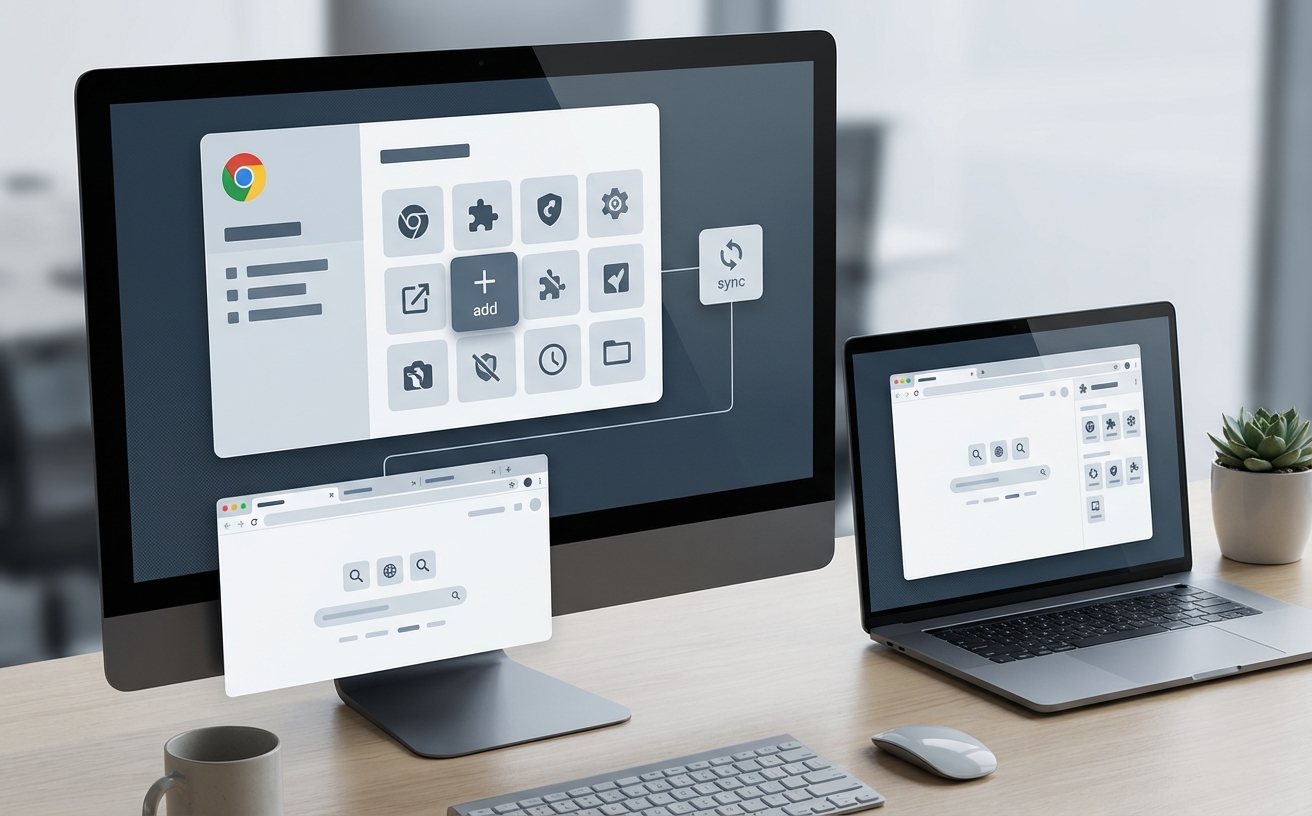
安装完毕后,Chrome 会自动启动并弹出“欢迎使用”向导。对于从 Edge 或 Firefox 转来的新用户,最头疼的就是旧书签和密码怎么处理。在向导的第二步,系统会提供“导入书签和设置”选项。只需勾选您之前常用的浏览器,点击“导入”,所有收藏夹和保存的密码就会瞬间同步。如果您跳过了这一步也不用慌,在地址栏输入 chrome://settings/importData 即可随时重新唤出迁移工具。建议新手在此阶段直接登录您的 Google 账号并开启“同步功能”,这样以后无论是在手机还是另一台电脑上,您的浏览数据都能实时互通。
尽管 Chrome 的安装成功率极高,但在部分老旧系统或曾强行删除过浏览器文件的电脑上,可能会弹出“安装失败:错误代码 0x80040154”或“0x80040902”。这通常是因为注册表残留导致新版本无法写入。遇到这种情况,千万不要盲目重复点击安装。正确的排查细节是:按下 Win + R 键,输入 regedit 打开注册表,定位到 HKEY_CURRENT_USER\Software\Google\Update 并将其删除。随后,清空 C:\Program Files (x86)\Google 文件夹下的所有残留文件,重启电脑后再运行安装包,即可彻底解决此类更新或重装失败的顽疾。
不需要手动纠结。当您使用 Mac 访问官方下载页时,网页脚本会自动侦测您的硬件架构。下载下来的 .dmg 文件已经是原生适配 Apple Silicon(M1/M2/M3)的版本,直接拖拽进“应用程序”文件夹即可,不会经过 Rosetta 2 转译,运行速度和能效都是最优的。
这个盾牌标志意味着该快捷方式被设置了“始终以管理员身份运行”的兼容性属性。这可能会导致您无法直接把文件拖拽进浏览器窗口打开。解决办法是:右键点击 Chrome 桌面图标,选择“属性” > “兼容性”选项卡,取消勾选“以管理员身份运行此程序”,点击确定后重启浏览器即可恢复正常拖拽功能。
这通常发生在 Windows 7 或 Windows 8.1 用户身上。自 Chrome 109 版本之后,官方已停止对这些老系统的支持。您虽然可以继续使用已安装的旧版本浏览网页,但将无法获得 2026 年最新的安全补丁和功能(如增强版安全浏览)。出于账号安全考虑,强烈建议将操作系统升级至 Windows 10 及以上版本后再获取最新安装包。
准备好体验毫无卡顿的网页浏览了吗?立即点击下方按钮获取官方纯净版安装包,按照本指南完成部署,开启您的极速冲浪之旅![立即下载 Chrome 官方最新版]
相关阅读:Chrome 安装 下载与安装指南 202603,Chrome 安装 下载与安装指南 202603使用技巧,官方正版 Chrome 安装 下载与安装指南 202603:新手零基础配置全流程
