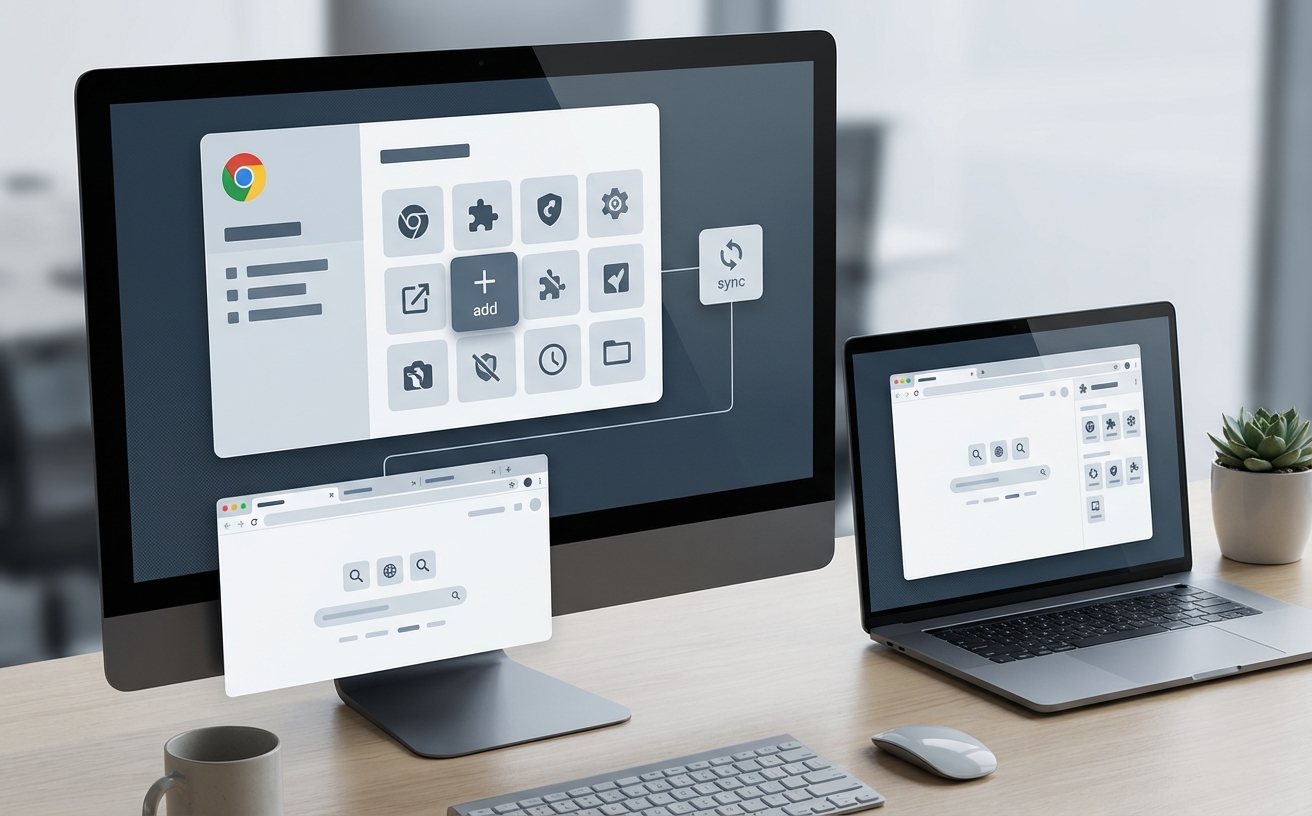
遇到 Chrome 浏览器无法安装、卡在下载进度条或报错提示?本指南针对“Chrome 安装 常见问题与排查 202604”提供官方级解决方案。无论你是首次配置新电脑,还是在 Windows 11 环境下进行旧版本覆盖更新,都能在这里找到清晰直接的排查步骤。从网络环境检测到注册表清理,帮助新手用户快速突破安装阻碍,顺利开启高效的网络浏览体验。
安装浏览器本该是一键完成的简单操作,但由于系统环境差异、残留文件冲突或网络拦截,部分用户在获取最新版 Chrome 时会遭遇意外中断。本文将跳过繁琐的理论,直接切入安装失败的真实场景,为您提供一套行之有效的排查方案。
在排查所有软件层面的问题之前,确认设备的系统版本是否符合 Chrome 的最低运行要求至关重要。以近期的主流 Chrome 版本为例,官方已彻底停止对 Windows 7 和 Windows 8.1 的支持。如果你的操作系统低于 Windows 10(版本 1507),安装程序将直接闪退或提示系统不受支持。对于 Mac 用户,则需要 macOS 10.15 (Catalina) 或更高版本。如果你的硬件较老,请先通过 Windows Update 或 App Store 将操作系统升级到受支持的基线版本,再尝试获取并安装 Chrome。
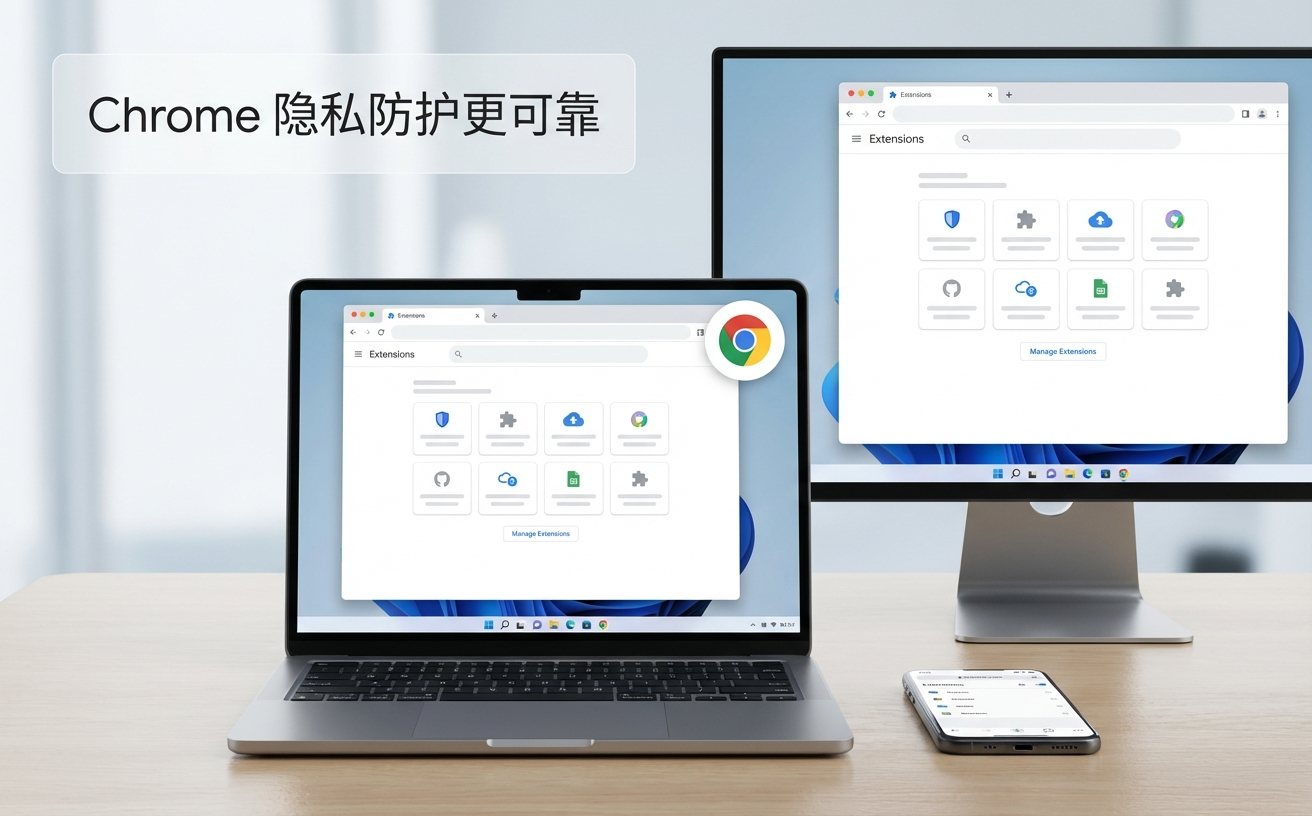
很多新手在双击 ChromeSetup.exe 后,界面长时间停留在“正在连接网络”状态。这通常是因为本地网络 DNS 解析异常或防火墙拦截了谷歌更新服务。排查细节:首先,请检查系统时间是否准确,时间不同步会导致 SSL 证书验证失败。其次,按下 Win + R 输入 ncpa.cpl 打开网络连接,将 IPv4 的 DNS 临时修改为 8.8.8.8 和 8.8.4.4。如果依然卡顿,建议直接访问官方下载页,选择“离线安装包”(Standalone Installer),该版本体积通常在 100MB 以上,无需在安装过程中二次下载数据,可直接绕过网络连接阻碍。

在旧电脑上重新安装或更新 Chrome 时,最让人头疼的就是弹出“安装失败,错误代码 0x80040154”。这个具体参数表明 Windows 注册表中存在旧版本的残留键值,导致新程序无法注册组件。解决这个问题的真实操作步骤如下:按下 Win + R 输入 regedit 进入注册表编辑器,定位到 HKEY_CURRENT_USER\Software\Google\Update,将该项直接删除或重命名为 Update_old。同时,清理 C:\Program Files (x86)\Google 目录下的残留文件夹。重启电脑后再次运行安装程序,通常即可顺利写入新版本数据。
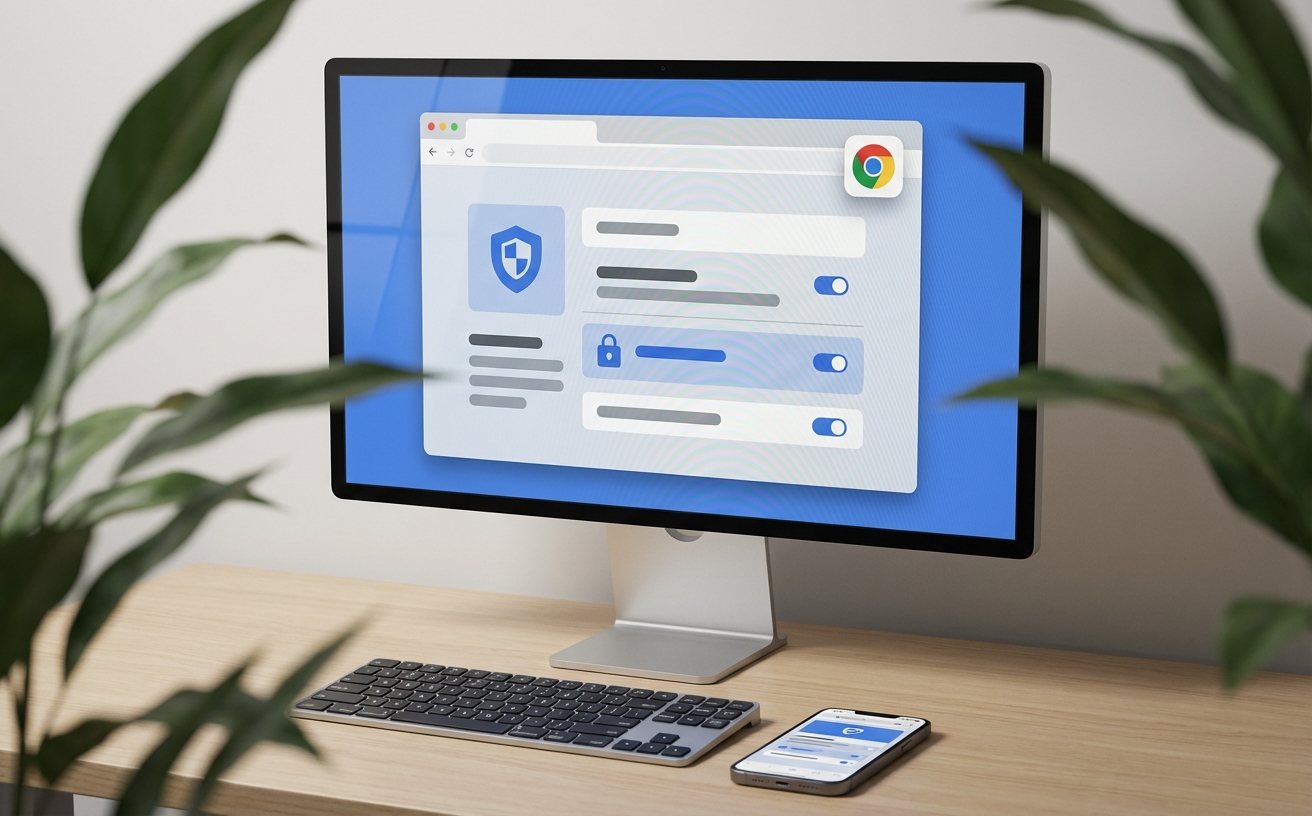
成功安装 Chrome 后,首次配置是决定后续使用体验的关键环节。许多用户担心更换浏览器会丢失积累多年的书签和保存的密码。Chrome 提供了内置的无缝迁移工具。在首次启动的欢迎界面中,点击“导入书签和设置”,系统会自动检测当前设备上的 Edge、Firefox 或 IE 浏览器。你只需勾选“浏览记录”、“收藏夹”和“保存的密码”,即可一键同步。如果跳过了欢迎界面,也可以随时在地址栏输入 chrome://settings/importData 唤出该功能。建议随后登录你的 Google 账号开启云端同步,确保数据永不丢失。
几兆大小的文件是“在线引导程序”,它需要将临时文件解压到系统盘(通常是 C 盘)。如果 C 盘剩余空间低于 500MB,就会触发此报错。请清理系统盘的临时文件,或清空回收站后再试。
企业内网通常部署了严格的组策略或应用白名单,拦截了未经网管授权的 .exe 运行请求。建议联系 IT 部门获取企业版 Chrome(MSI 格式安装包),该版本专为集中部署设计,可绕过常规的个人版限制。
极少数情况下快捷方式创建会失败。你可以打开资源管理器,直接导航至 C:\Program Files\Google\Chrome\Application 路径,找到带有 Chrome 图标的 chrome.exe 文件,右键选择“发送到 -> 桌面快捷方式”即可手动创建。
准备好体验更快速、更安全的网络世界了吗?点击下方按钮获取 Chrome 官方最新版安装包。如果遇到特殊环境限制,也可访问帮助中心下载企业版或离线完整包。
相关阅读:Chrome 安装 常见问题与排查 202604,Chrome 安装 常见问题与排查 202604使用技巧,Chrome 迁移 更新日志与版本变化 2026:无缝切换与新特性全解析
