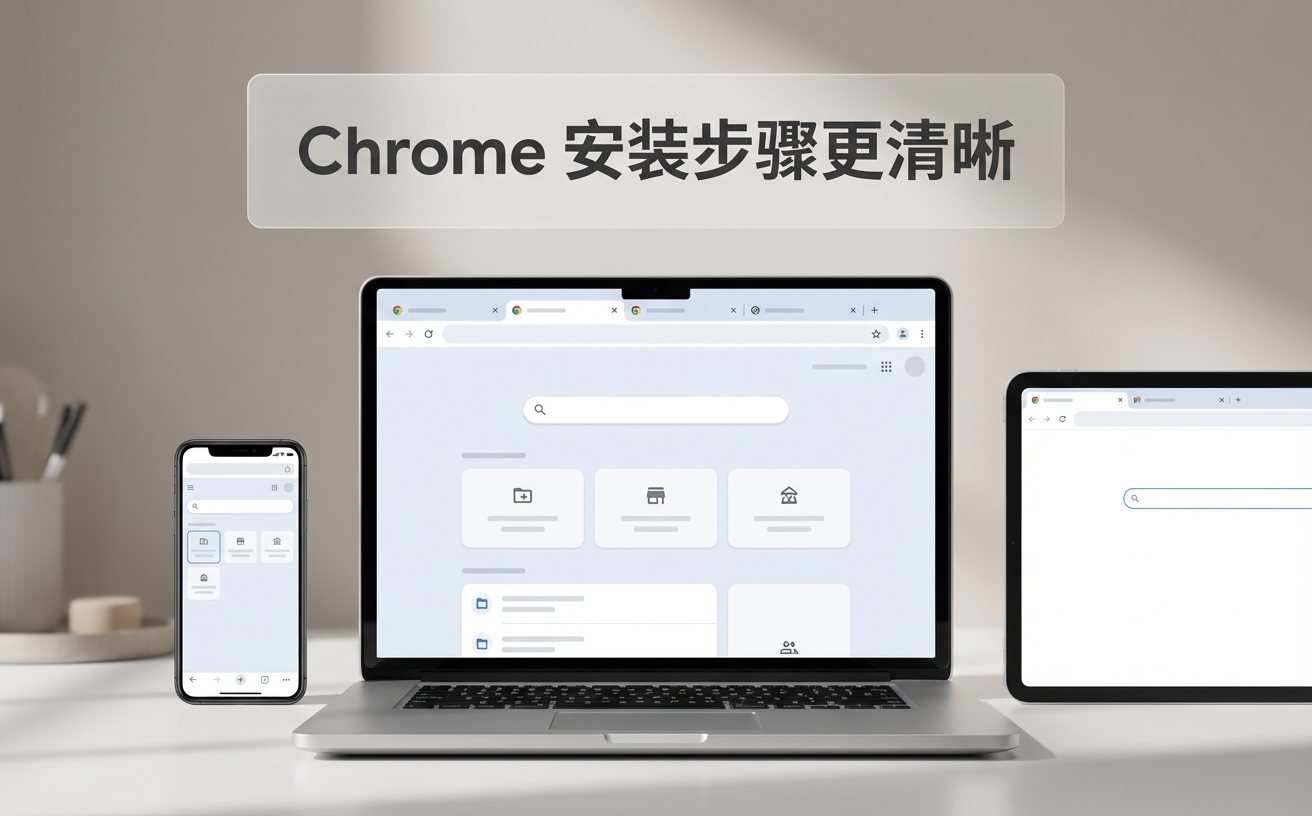
想要流畅上网,选对工具是第一步。本篇Chrome教程专为零基础用户打造,从识别官方下载渠道开始,手把手教你完成安装与初始化配置。我们将重点解决新手最头疼的“旧浏览器数据如何无缝搬家”以及“遇到网页崩溃如何自救”等实际问题。通过本文,你不仅能掌握Chrome的核心操作,还能学会如何利用谷歌账号实现多端同步,让你的办公与娱乐体验在手机、电脑间无缝衔接,避开第三方捆绑软件的陷阱。
欢迎阅读本篇实操导向的Chrome教程。我们将跳过冗长的参数介绍,直接进入安装、配置与故障排除的实战环节,确保你能在5分钟内搭建起高效的上网环境。
在开始Chrome教程前,最关键的是确保下载源的安全。请务必访问 google.cn/chrome 或 google.com/chrome。目前Chrome稳定版版本号已迭代至120及以上,官方安装包通常仅几兆字节,因为它在运行时会根据系统环境静默下载完整组件。安装过程中,如果遇到防火墙拦截,请务必选择“允许访问”。安装完成后,你会发现界面极其简洁,没有冗余的广告弹窗。对于新手来说,建议右键点击任务栏图标并选择“固定到任务栏”,方便后续快速启动。若在安装阶段提示“无法连接到互联网”,请检查网络环境或尝试下载官方提供的独立离线安装包(Standalone Installer)。
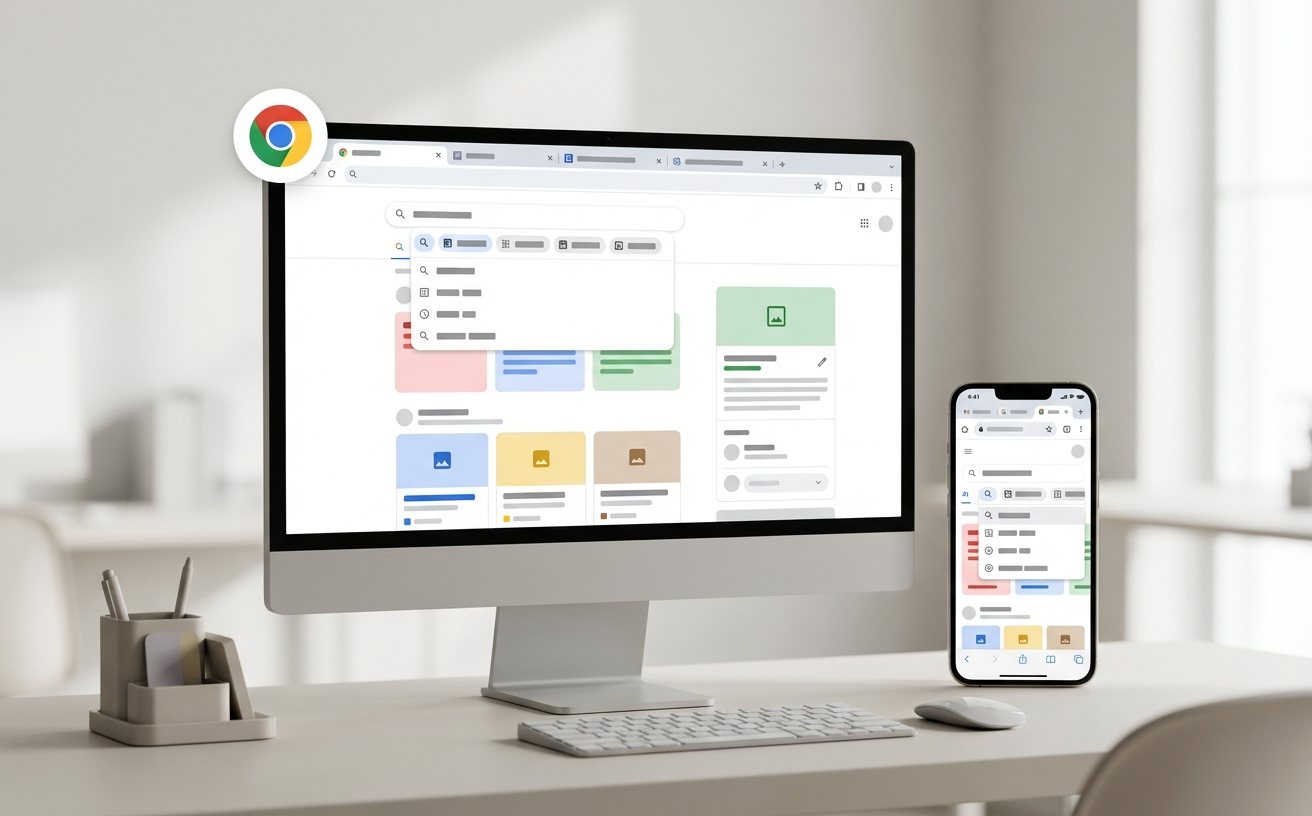
很多用户担心更换浏览器后,原来在Edge或360浏览器里保存的成百上千个书签会丢失。其实,Chrome提供了非常人性化的迁移工具。点击右上角的“三个点”菜单,选择“书签和设置”->“导入书签和设置”。在弹出的窗口中,你可以直接选择来源浏览器。实操细节:如果你的旧浏览器不在列表中,可以先在旧浏览器中将书签导出为HTML文件,然后在Chrome中选择“HTML书签文件”进行导入。除了书签,Chrome还能同步导入保存的密码和自动填充表单数据,这能极大减少你在新环境下重复输入账号的烦恼。
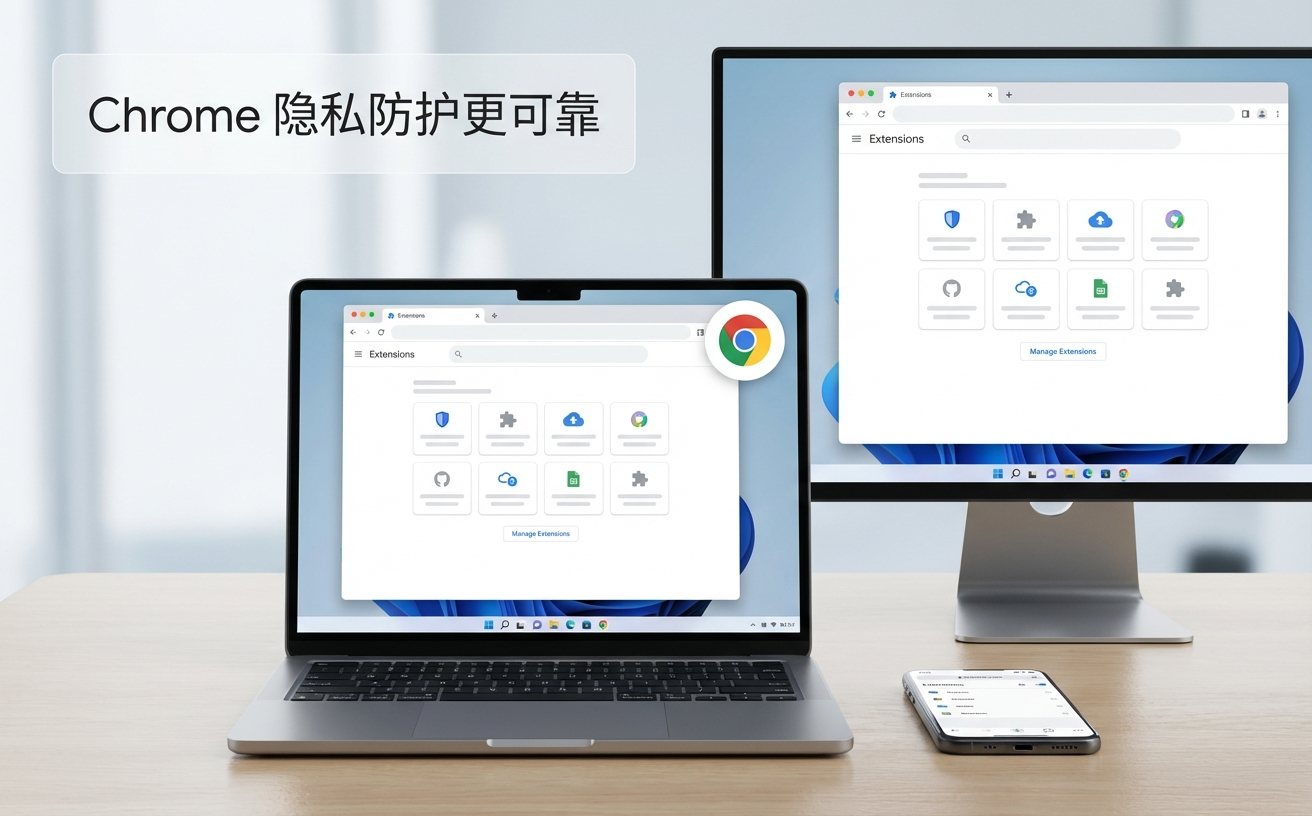
Chrome的核心优势在于其强大的生态同步功能。点击右上角的人像图标,登录你的Google账号并开启“同步功能”。这样一来,你在电脑上收藏的网页、打开的标签页,甚至是安装的扩展程序,都会自动同步到你的安卓或iPhone手机端。在设置中,你可以通过“管理同步的内容”来自定义同步项。对于注重隐私的用户,建议定期查看“安全检查”功能,Chrome会自动检测你的密码是否泄露,并提醒你更新过时的版本。这种多端一体化的操作逻辑,是提升办公效率的关键,也是本篇Chrome教程推荐的核心配置步骤。
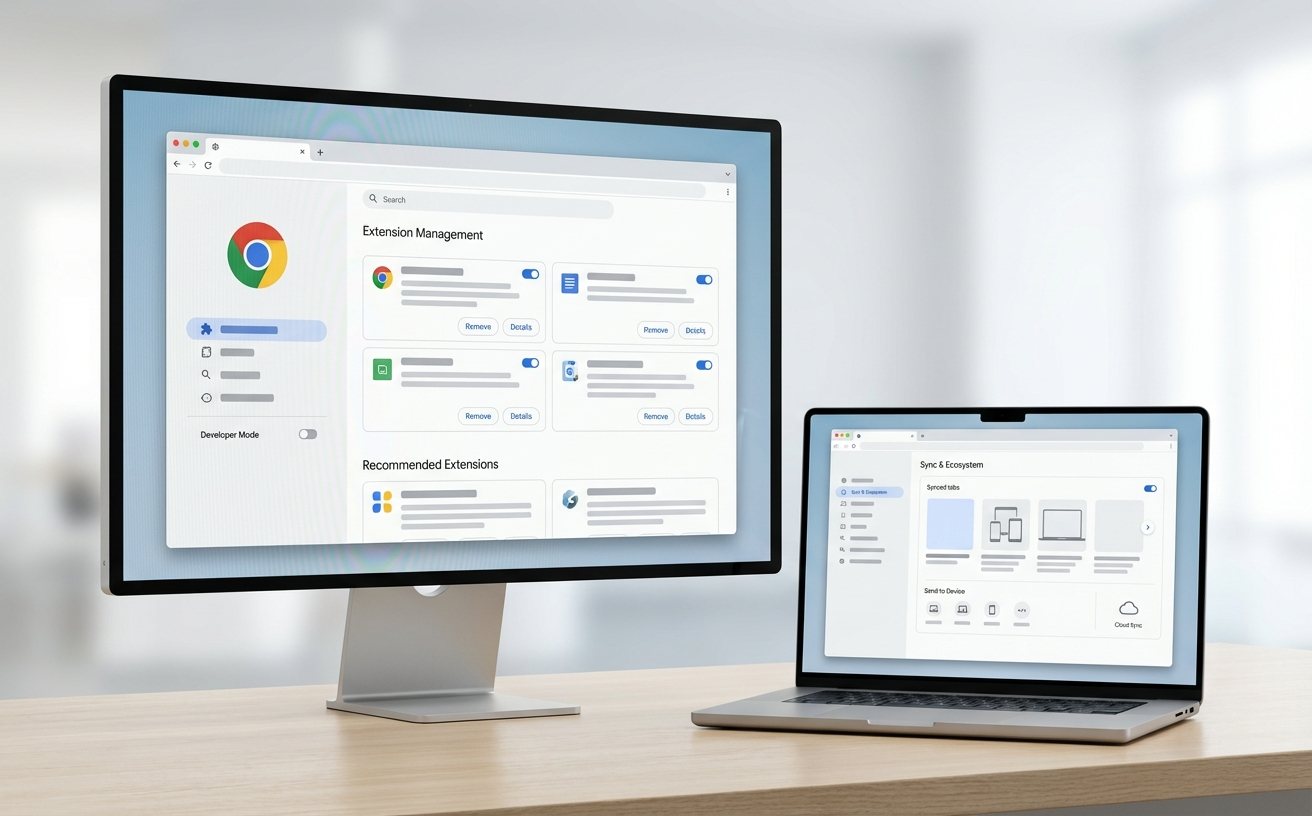
在使用过程中,如果遇到“喔唷,崩溃了!”(Aw, Snap!)的错误提示,通常是由插件冲突或硬件加速引起的。排查流程如下:首先尝试在“无痕模式”(Ctrl+Shift+N)下打开该网页,如果无痕模式下正常,说明是某个扩展程序导致的问题,建议逐一禁用插件排查。另一个真实场景是电脑配置较低时,多开标签页会导致卡顿。此时可进入“设置”->“系统”,关闭“可用时使用图形加速”选项,或者开启“性能”设置中的“内存节省模式”。该模式会自动释放非活动标签页占用的内存,确保当前操作的页面始终保持响应速度。
这是由于网络环境无法连接到谷歌下载服务器导致的。结论:请搜索并下载“Chrome Standalone Offline Installer”(离线安装包),该包包含完整组件,无需联网即可完成安装流程。
打开Chrome设置,在左侧菜单选择“默认浏览器”,点击“设为默认值”。结论:在Windows 10/11系统中,这会跳转到系统设置页,你需要在“Web浏览器”一栏手动点击并确认选择Google Chrome。
不需要去历史记录里翻找。结论:直接按下组合键“Ctrl + Shift + T”,Chrome会按顺序恢复最近关闭的标签页,该快捷键支持连续按下以恢复多个页面。
立即访问 Google Chrome 官网下载最新版本,开启更安全、更快速的浏览体验。
