2026年Chrome浏览器迎来了底层架构的重大升级。面对全新的安装包与向导界面,许多新手用户在首次配置时容易忽略关键的数据迁移与性能设置。本文将详细解读Chrome 2026年的更新日志与版本变化,带你避开安装报错的坑,并手把手教你完成书签导入、内存优化等核心配置,让你的网页浏览体验从一开始就达到最佳状态。
随着2026年Chrome 142及后续版本的陆续推送,浏览器的初始设置流程与底层机制发生了显著改变。精准掌握这些变化,能帮你省去大量折腾与排错的时间。
步入2026年,Chrome正式迈入142+版本时代。从官方更新日志来看,最大的版本变化在于全面启用了新一代V8 JavaScript引擎,并默认开启了增强型WebGPU加速。对于新手而言,这意味着网页加载速度更快,但也对初始环境提出了新要求。需要注意的是,2026年的新版本彻底停止了对Windows 10 21H1之前版本的支持。如果你在下载安装包后双击无反应,请首先按下 Win + R 输入 winver 检查系统版本。只有确保系统符合底线要求,才能顺利进入下一步的安装环节。
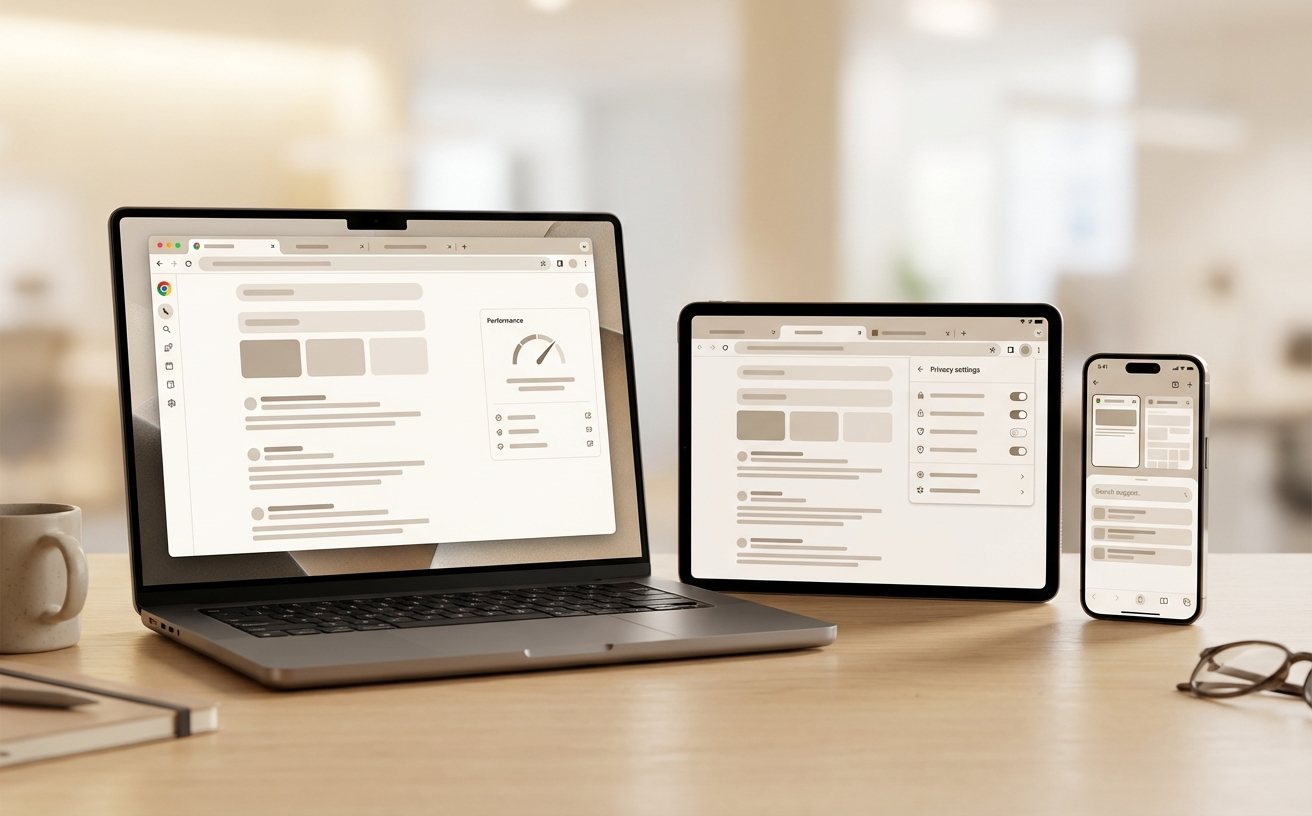
尽管官方下载器已经过优化,但在国内网络环境下,新手仍可能遇到安装器卡在“正在连接网络”或报出 0x80040154 错误代码的情况。排查细节:这通常是由于本地DNS污染或后台残留的旧版Google Update服务冲突导致。遇到此问题时,请不要盲目重试。正确的做法是:打开任务管理器(Ctrl+Shift+Esc),强制结束所有带有“Google”字样的进程;然后修改电脑的DNS为 8.8.8.8,重新运行安装程序。如果是离线环境,建议直接获取Standalone离线安装包。
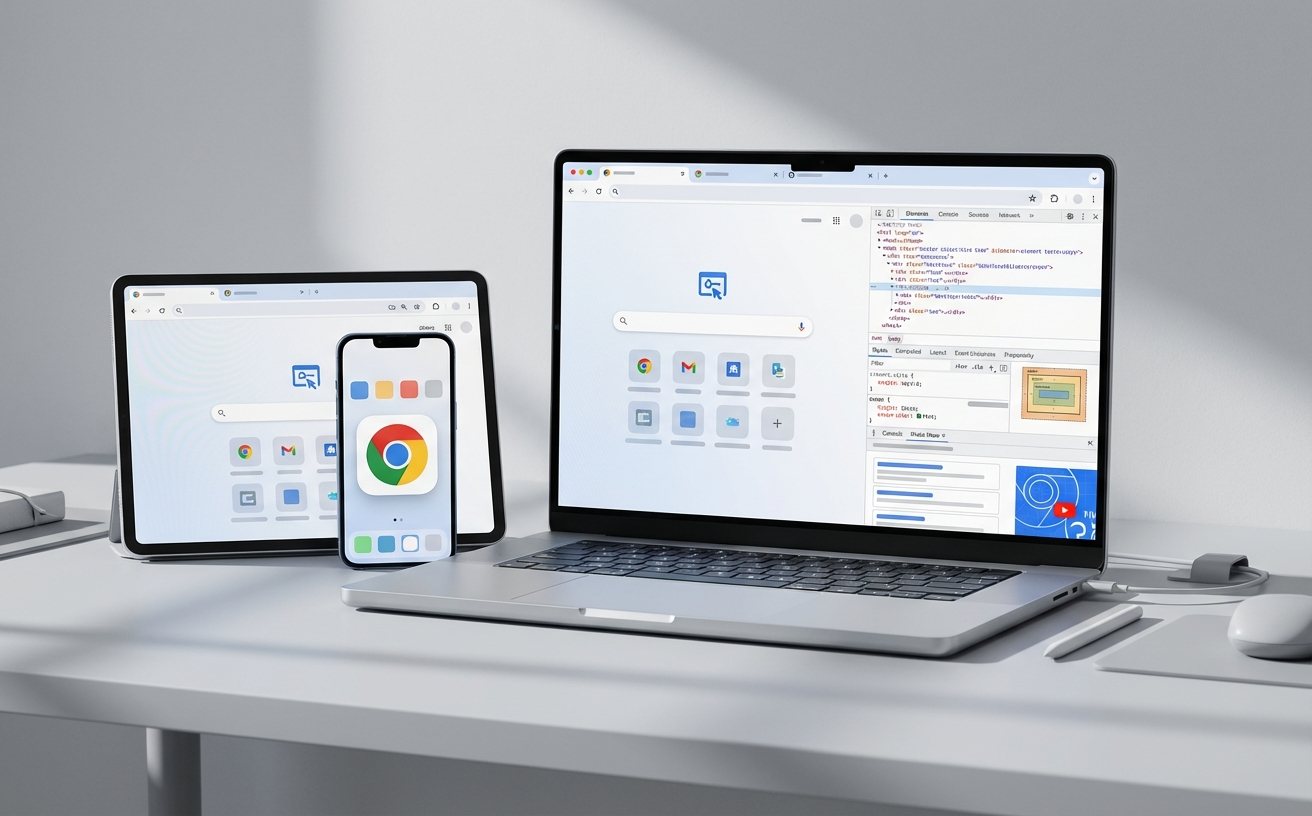
安装完成后的“首次配置”向导在2026版中被重新设计。当你第一次打开Chrome时,系统会弹出一个全屏的“数据搬家”引导。假设你之前使用的是Edge浏览器,现在只需勾选“密码”和“书签”,点击一键导入,数据会在瞬间同步完毕。真实场景排错提示:很多新手在导入后发现密码没有生效,这通常是因为旧版浏览器开启了独立的主密码保护。你需要在原浏览器中先解除主密码锁定,或者在Chrome设置的“自动填充和密码”选项卡中,手动上传导出的 .csv 密码文件。
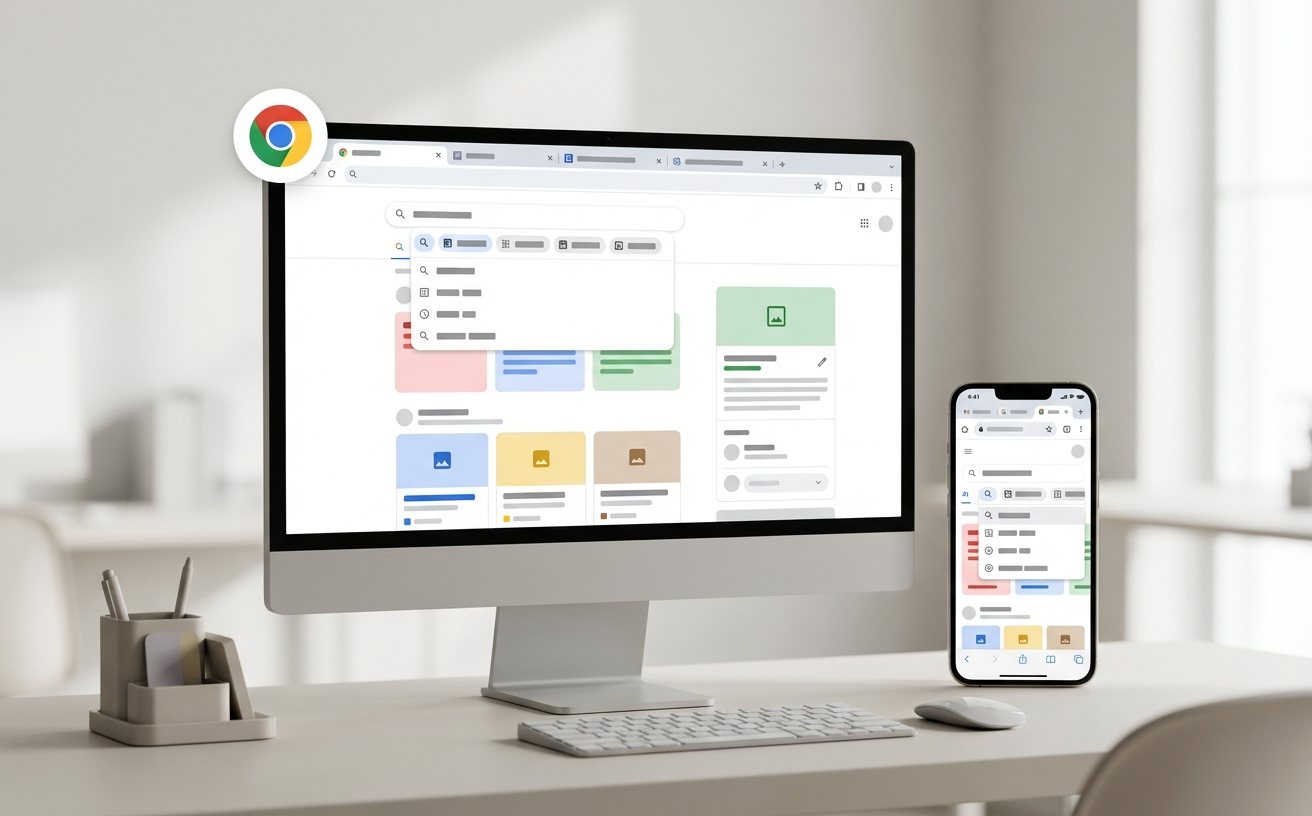
面对冗长的“Chrome 首次配置 更新日志与版本变化 2026”,新手不需要逐行阅读代码级别的修复,而应重点关注与日常体验相关的参数开关。例如,在2026年Q2的更新日志中,官方引入了“智能内存释放2.0”功能。在首次配置时,你可以直接在地址栏输入 chrome://settings/performance,确保“内存节省程序”处于开启状态。如果你经常同时打开20个以上的标签页,这个简单的配置动作能让你的电脑内存占用骤降30%以上。养成定期查看大版本更新提示的习惯,能让你第一时间用上这些实用工具。
2026年的Chrome新版本已全面放弃过旧的操作系统。你需要升级到Windows 10 22H2或更高版本。如果硬件不支持升级系统,只能寻找Chrome 109等历史长期支持版(LTS)作为过渡方案。
首次配置导入的书签默认存放在“其他书签”文件夹中。你需要按下快捷键 Ctrl + Shift + B 唤出书签栏,然后将需要的网站手动拖拽到地址栏下方的显眼位置即可固定显示。
点击浏览器右上角的三个点,依次选择“帮助” -> “关于 Google Chrome”。此时程序会自动联网核对版本号。如果显示版本号为 142.0.xxxx.xx 且带有“您的 Chrome 是最新版本”的绿色勾选标志,就说明更新已生效。
准备好体验2026年全新架构带来的极致速度了吗?立即前往官方下载页面,获取最新版Chrome离线安装包,开启你的高效浏览之旅!
相关阅读:Chrome 首次配置 更新日志与版本变化 2026使用技巧,全新指南:Chrome 首次配置 更新日志与版本变化 2026 全面解析
