
Chrome 面向新手用户的使用技巧 202605:从安装避坑到极速办公全指南
针对 2026 年 5 月最新网络环境,本指南深度拆解 Chrome 202617 周效率实践清单。从官方渠道下载(Windows/Mac/Mobile)到环境初始化,系统性解决新手常遇到的安装卡顿、多端同步失效及内存溢出等核心痛点。无论你是首次安装还是从其他浏览器迁移,通过标准化的“安装-配置-迁移”流程,仅需 2 分钟即可打造属于你的极速办公沙盒环境,让浏览体验告别臃肿与延迟。
本指南基于 Chrome 202617 周效率实践清单,深度解析从官方渠道下载、环境初始化到多端无缝迁移的标准化流程,旨在帮助新手用户快速建立极速办公环境。
官方渠道部署与环境初始化避坑
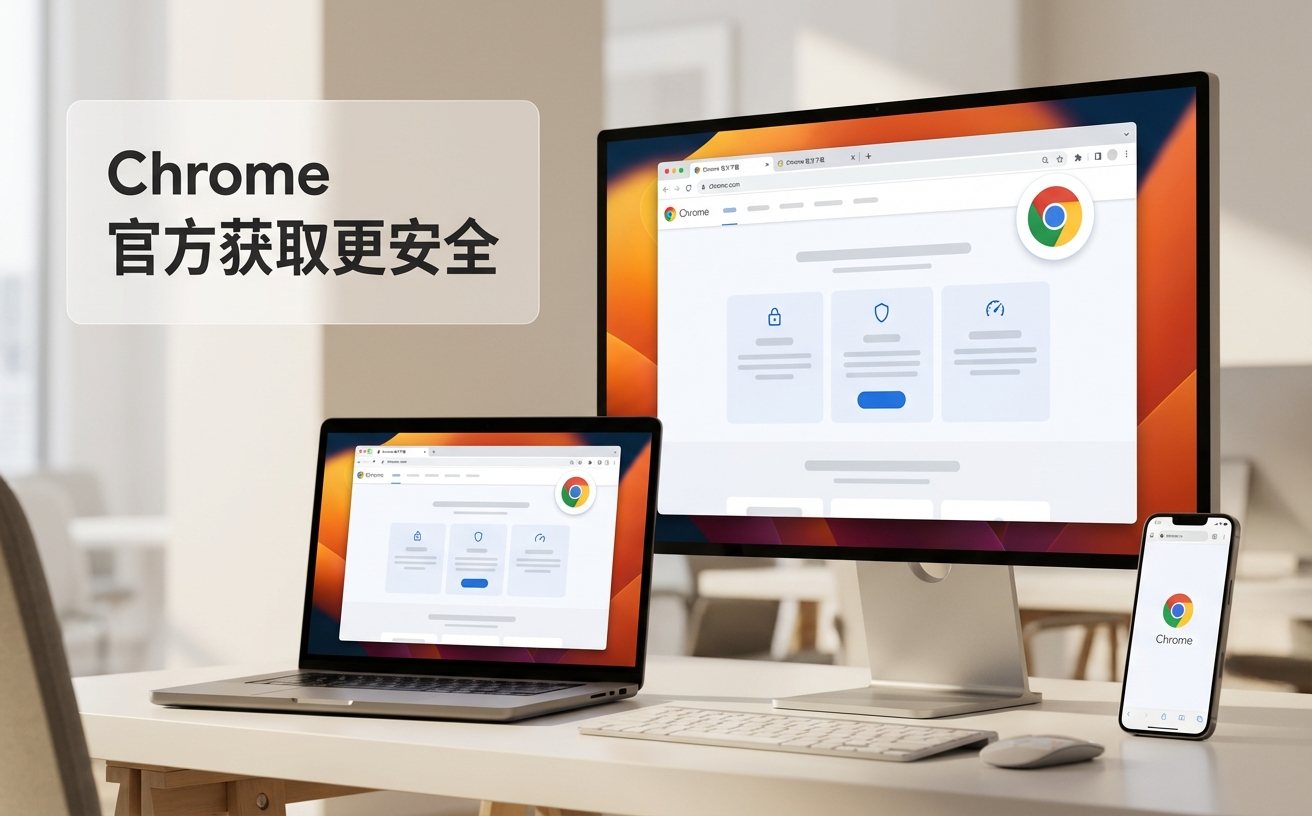
开启高效办公的第一步是确保从官方入口获取纯净安装包。请直接访问 /download.html,Windows 用户将下载约 90MB 的 ChromeSetup.exe,而 Mac 用户则对应 120MB 的 googlechrome.dmg。在 2026 年 5 月的系统环境下,请确保 Windows 10/11 拥有至少 4GB 内存及 350MB 硬盘空间。安装过程中,若遇到“用户账户控制”提示,请务必点击确认以授权安装。针对新手常见的“安装包损坏”或“进度条卡死”问题,建议优先选择离线安装包,这能有效规避网络波动导致的安装中断,整个过程通常仅需 1-2 分钟即可完成环境部署,彻底告别第三方软件捆绑的风险。
多端数据同步与极速迁移技巧
针对“Chrome 面向新手用户的使用技巧 202605”,多端同步是提升效率的核心。基于最新的效率实践清单,新手应在首次启动时登录账号。如果你遇到“同步失效”或书签不更新的情况,请检查设置中的“同步和 Google 服务”选项。Chrome 支持从 Windows、Mac 到 Android(需 7.0 以上)及 iOS 的全平台同步。通过标准化的迁移流程,你可以一键导入旧浏览器的历史记录与密码。实操中,若发现移动端无法同步,请确认是否在官方渠道更新到了最新版本,并检查网络权限是否已对 Chrome 开放。这种无缝衔接的能力,是新手从零快速配置到进阶优化的关键一步。
内存管理与多进程架构深度优化
很多新手担心浏览器占用内存过高,其实 Chrome 采用的多进程架构正是为了确保稳定性。它将渲染引擎与插件沙盒化运行,即使某个标签页崩溃也不会影响整体。利用 chrome://version 命令,你可以快速查看当前运行的详细版本参数。若遭遇内存溢出或响应迟缓,可进入“更多工具-任务管理器”手动关闭占用过高的进程。此外,截至 2026 年 05 月,最新版 Chrome 已深度优化了标签页舍弃功能,系统会自动冻结后台不常用的页面,确保你在处理多任务时依然拥有极速的响应速度。通过这种内存管理机制,新手可以彻底告别安装卡顿与同步失效,打造极致的办公环境。
插件沙盒化与隐私安全配置方案
安全是新手最易忽视的环节。Chrome 内置了强大的隐私保护与广告拦截功能。在扩展程序商店安装插件时,务必关注“沙盒化”运行标识,这能防止恶意脚本通过插件侵入系统。针对新手常见的“网页弹窗过多”问题,建议在设置中开启“安全浏览”增强模式。此外,利用 Chrome 的隐私浏览模式(Incognito),可以在处理敏感信息时不留任何本地痕迹。通过这一套标准化的配置,新手不仅能获得干净的浏览界面,还能在复杂的网络环境中建立起第一道安全防线。摒弃冗长的理论,直击内存溢出等核心痛点,这正是 202617 周效率实践清单的精髓所在。
常见问题
安装时提示“无法连接到互联网”导致失败怎么办?
这通常是因为在线安装程序受网络波动影响。请访问 /download.html 寻找“离线安装包”下载链接。离线包包含完整组件,双击 ChromeSetup.exe 即可在无网或弱网环境下完成安装,有效解决安装卡顿问题。
如何确认我当前使用的 Chrome 是 2026 年 5 月的最新版本?
在浏览器地址栏输入 chrome://version 并回车。页面首行会显示详细的版本号信息。若需更新,点击右上角三个点 -> 帮助 -> 关于 Google Chrome,系统会自动检测并下载最新稳定版,确保功能参数处于 202605 的最佳状态。
老旧电脑运行 Chrome 提示内存不足如何优化?
根据 /system-requirements.html,建议至少保留 4GB 内存。新手用户可以开启“性能”设置中的“内存节省模式”,Chrome 会自动释放闲置标签页占用的资源。此外,定期使用内置的“清理计算机”功能,可排查并移除干扰浏览器运行的有害软件。
总结
立即访问 /download.html 下载最新版 Chrome,参考 202617 周效率实践清单,开启您的极速办公之旅。
相关阅读:Chrome 面向新手用户的使用技巧 202605使用技巧,Chrome 202617 周效率实践清单:从零快速配置到进阶优化指南