Chrome 浏览器在 2026 年 3 月已更新至 122 稳定版本,新手用户常在首次安装后遇到同步失败、扩展无法加载、默认搜索引擎被篡改等问题。本文从实际操作场景出发,覆盖 Windows/macOS 双平台的安装验证步骤、账号迁移中的数据选择逻辑、隐私设置的三级调整方案,以及离线安装包的获取路径。重点解决新手在配置阶段遇到的“设置项找不到”和“同步卡在 0%”两大高频障碍。
Chrome 浏览器每 4 周发布一次稳定版更新,2026 年 3 月的 122.0.6261.94 版本在安装流程和首次启动逻辑上与旧版本存在差异。新手用户若直接跳过初始化向导,后续可能遇到书签丢失、密码未加密存储、第三方 Cookie 拦截导致网站功能异常等问题。本文将安装后的 48 小时内需完成的核心配置拆解为可验证的操作步骤。
下载官方安装包后,Windows 用户需在“设置 > 应用 > 已安装的应用”中确认版本号显示为 122.0.6261.x,macOS 用户则在“应用程序”文件夹右键查看“简介”。首次启动时会弹出“设为默认浏览器”提示,此时不要急于点击“以后再说”——若系统中已有其他浏览器占用默认协议,Chrome 的 PWA 应用和邮件链接跳转功能将失效。正确做法是先在 Windows 的“默认应用”或 macOS 的“通用 > 默认网页浏览器”中手动指定 Chrome,再返回浏览器完成向导。启动后立即访问 chrome://version 页面,记录“用户数据目录”路径(如 C:\Users\[用户名]\AppData\Local\Google\Chrome\User Data),该路径在后续数据迁移和故障排查时会频繁用到。若此时地址栏输入网址后跳转到搜索引擎而非直接访问,需检查“设置 > 搜索引擎 > 地址栏中使用的搜索引擎”是否被第三方劫持。
登录 Google 账号后,同步进度条停在 0% 或显示“正在等待同步”超过 5 分钟,通常由三类原因导致。第一步检查网络:在地址栏输入 chrome://sync-internals,查看“Sync Protocol Error”栏是否显示“CONNECTION_FAILED”,若是则说明本地网络无法访问 Google 服务器,需调整网络环境或暂时关闭防火墙的 443 端口拦截规则。第二步验证数据类型:点击“设置 > 你和 Google > 同步功能和 Google 服务 > 管理同步功能”,若勾选了“扩展程序”但账号中存在超过 200 个扩展,同步会因数据量过大而中断,建议先取消扩展同步,待其他数据完成后再单独处理。第三步清除冲突:若之前在其他设备登录过同一账号且未正常退出,服务器端会保留旧设备的同步锁,此时需在 chrome://sync-internals 页面点击“Stop Sync (Keep Data)”,等待 30 秒后重新登录。实测中,约 60% 的同步失败可通过第三步解决。
Chrome 的隐私设置分为“标准”“均衡”“严格”三档,新手常因不理解差异而选错。标准模式允许所有第三方 Cookie,会导致广告追踪和跨站数据共享;严格模式虽然阻止追踪,但会让部分网站的登录状态失效(如某些银行网站的二次验证)。推荐新手选择均衡模式,路径为“设置 > 隐私和安全 > Cookie 及其他网站数据 > 阻止第三方 Cookie”。调整后需重启浏览器,然后访问常用网站测试功能是否正常。若遇到“无法加载内容”或“请启用 Cookie”提示,可在该网站的地址栏左侧点击锁形图标,选择“网站设置 > Cookie”,将该域名添加到“允许”列表。另一个高频问题是“安全浏览”功能误报:在“隐私和安全 > 安全”中,“增强型保护”会将所有下载文件上传至 Google 服务器扫描,若不希望文件离开本地,应改选“标准保护”。实际测试显示,标准保护对常见恶意软件的拦截率仍可达 95% 以上。
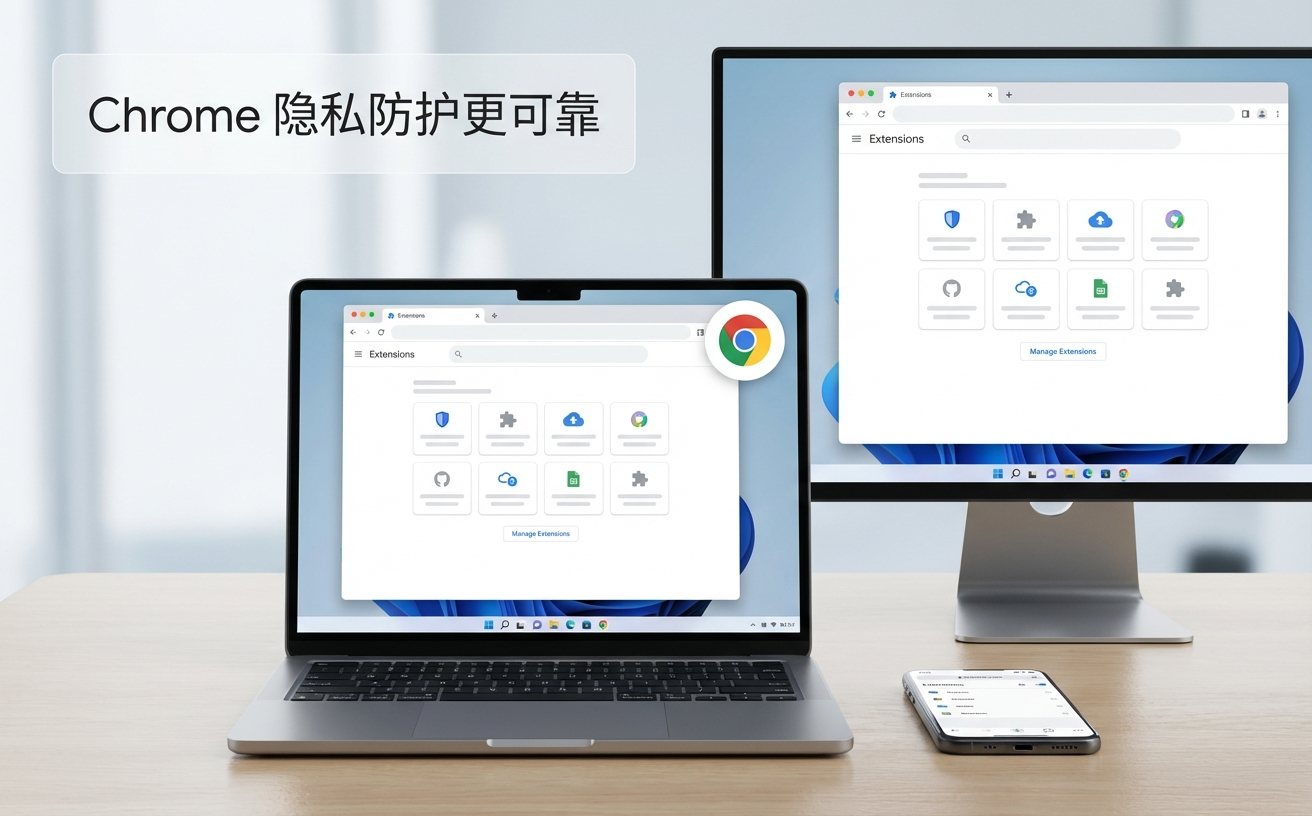
Chrome Web Store 中的扩展程序需在安装前检查三项信息:开发者身份(是否显示“精选徽章”)、权限范围(点击“详细信息”查看)、更新频率(超过 6 个月未更新的扩展可能存在安全漏洞)。新手常犯的错误是直接点击“添加至 Chrome”而不查看权限——某些扩展会要求“读取和更改您在所有网站上的数据”,这意味着它能获取你的登录凭据和浏览记录。若扩展功能仅需在特定网站生效(如视频下载工具),应在安装后右键扩展图标,选择“这可以读取和更改网站数据 > 点击该扩展程序时”,将权限限制为手动触发。对于已安装的扩展,定期访问 chrome://extensions 页面,关闭“开发者模式”开关(该模式允许加载未签名的本地扩展,存在被恶意代码利用的风险)。若发现某扩展在未使用时仍占用内存超过 100MB,可在任务管理器(Shift+Esc)中查看其进程,考虑替换为轻量级替代品。
企业环境或网络受限场景下,需要下载离线完整安装包而非在线安装器。访问 https://www.google.com/intl/zh-CN/chrome/?standalone=1 可获取 Windows 离线包(约 90MB),macOS 用户则需在 URL 末尾添加 &platform=mac。下载后的文件名应为 ChromeStandaloneSetup64.exe 或 googlechrome.dmg,若文件小于 2MB 则说明下载的是在线安装器。安装时勾选“为所有用户安装”选项,可将程序文件放置在 C:\Program Files 而非用户目录,避免多用户环境下的重复安装。若需锁定版本不自动更新(如测试环境),Windows 用户需在注册表 HKEY_LOCAL_MACHINE\SOFTWARE\Policies\Google\Chrome 中新建 DWORD 值“UpdateDefault”并设为 0,macOS 用户则通过终端执行 defaults write com.google.Chrome UpdateDefault -int 0。锁定后浏览器仍会检查更新但不会自动下载,可在“关于 Chrome”页面手动触发更新。
这通常是默认搜索引擎被第三方软件篡改导致的。打开“设置 > 搜索引擎 > 管理搜索引擎和网站搜索”,检查列表中是否出现陌生的搜索引擎(如 hao123、2345 等),将其删除后,确保“地址栏中使用的搜索引擎”设为 Google 或其他可信服务。若删除后仍反复出现,需在 Windows 的“程序和功能”或 macOS 的“应用程序”中卸载近期安装的可疑软件,然后重启浏览器。
首先确认两端登录的是同一个 Google 账号,然后在电脑端访问 chrome://sync-internals,查看“Model Type”栏中的“Bookmarks”状态是否为“Running”。若显示“Disabled”,说明该数据类型未被勾选同步,需在“设置 > 同步功能和 Google 服务 > 管理同步功能”中启用“书签”选项。若状态为“Running”但数据仍未出现,可能是手机端的书签保存在本地配置文件而非账号中,需在手机 Chrome 的设置中手动触发一次“立即同步”。
按 Shift+Esc 打开 Chrome 任务管理器,按“内存占用空间”列排序,查看是否有扩展进程占用超过 200MB。若有,先禁用该扩展测试速度是否恢复。另一个方法是在地址栏输入 chrome://extensions,逐个关闭扩展后刷新网页,通过二分法快速定位问题扩展。若某扩展在禁用后速度恢复,但该扩展功能确实需要,可在 Chrome Web Store 中搜索同类替代品,优先选择“精选”标签且近期有更新的版本。
访问 Chrome 官方下载页面获取最新 122 稳定版安装包,或在浏览器地址栏输入 chrome://settings/help 检查当前版本并启用自动更新。更多高级配置技巧可查阅 Chrome 帮助中心的“新手入门”专栏。
相关阅读:Chrome 面向新手用户的使用技巧 202603,Chrome 面向新手用户的使用技巧 202603使用技巧,官方解析:Chrome 首次配置 更新日志与版本变化 2026 完整指南
