这是一份专为新手准备的Chrome教程。我们将带你跳过繁琐的理论,直接进入实操环节。从如何识别并下载官方纯净版安装包,到首次启动时无缝导入旧浏览器的书签与密码,再到开启内存优化模式提升运行速度。本指南不仅涵盖基础配置,还针对常见的更新报错(如代码3)和网页加载卡顿提供了具体的排查步骤,帮助你快速打造一个高效、安全的网页浏览环境。
刚换上新电脑,或者受够了旧浏览器的弹窗广告?Google Chrome凭借其极简的设计和强大的性能成为了首选。但对于初次接触的用户来说,如何避开下载陷阱、快速同步原有数据并调整到最佳状态,仍需要清晰的指引。跟随本教程,只需五分钟即可完成核心配置。
许多新手在搜索下载时,容易误点第三方软件站的捆绑安装包,导致电脑莫名多出流氓软件。正确的做法是直接访问官方域名(google.cn/chrome 或 google.com/chrome)。点击“下载 Chrome”按钮后,系统会自动识别你的操作系统类型。自2023年末起,Chrome已全面停止对Windows 7和8.1的支持,目前主流的Chrome 120及以上版本均要求Windows 10或Windows 11(64位)系统。下载名为 ChromeSetup.exe 的在线安装程序后,双击运行。安装过程中需保持网络畅通,程序会自动从服务器拉取最新组件。若你的网络环境受限,建议在下载页底部寻找“离线安装包”选项,下载约100MB的完整安装文件,以避免安装中途卡死。
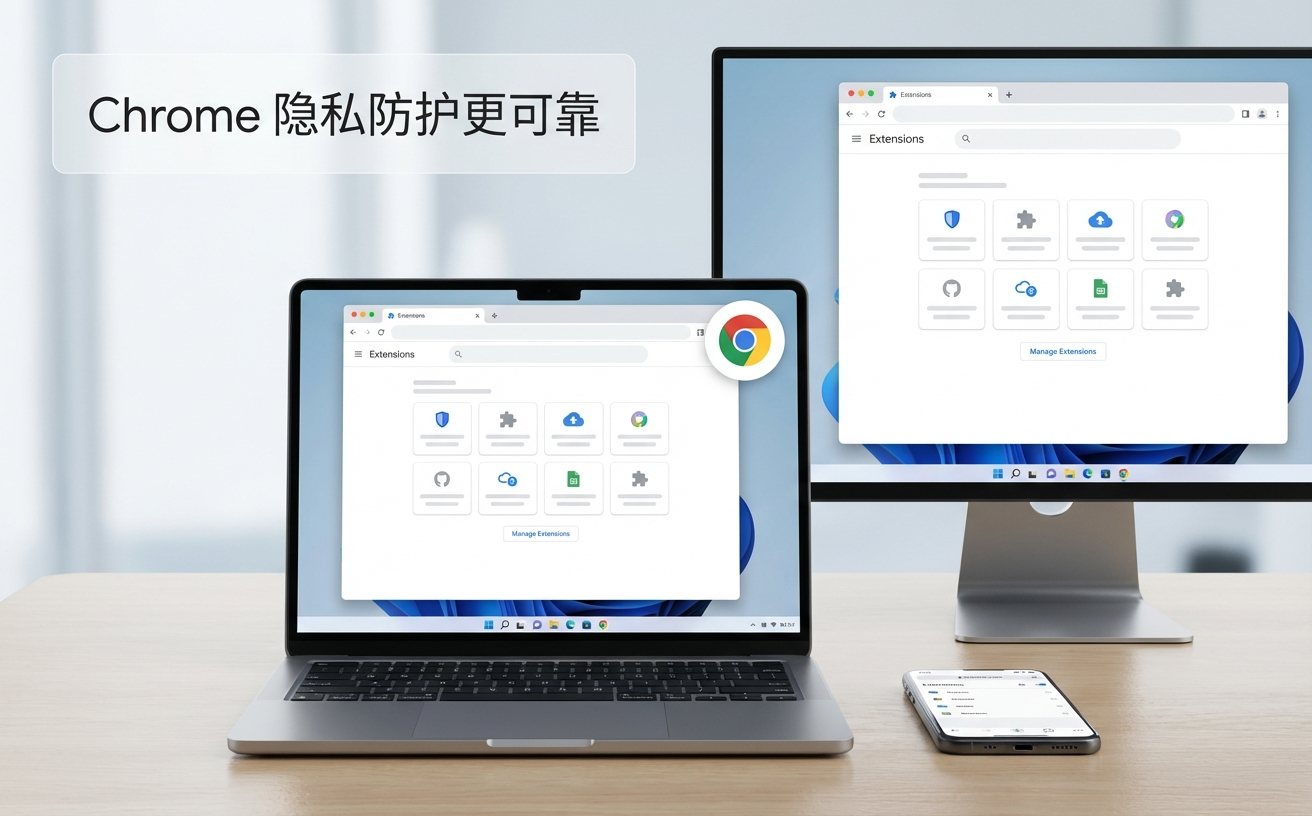
安装完成后的首次启动,最核心的需求是找回原有的浏览习惯。Chrome提供了极其便捷的数据迁移工具。点击右上角的三个点图标,进入“书签和列表” -> “导入书签和设置”。在弹出的窗口中,你可以从下拉菜单选择之前使用的浏览器,例如Microsoft Edge、Firefox或IE。勾选“浏览记录”、“收藏夹/书签”以及“保存的密码”,点击导入即可。如果你之前使用的是360或QQ浏览器,建议先在旧浏览器中将书签导出为HTML文件。然后在Chrome中按下快捷键 Ctrl+Shift+O 打开书签管理器,点击右上角的菜单选择“导入书签”,选中刚才保存的HTML文件。这样,你积累多年的网站收藏就能瞬间恢复,工作和娱乐都不会断档。
Chrome常被诟病占用内存过高,但其实官方早已推出了针对性的优化功能。对于配置一般的电脑,强烈建议在首次使用时进行这项设置。点击右上角菜单进入“设置”,在左侧导航栏找到“性能”选项卡。在这里,你会看到“内存节省程序”(Memory Saver)的开关。将其开启后,当你打开了大量标签页但并未浏览时,Chrome会自动释放非活动标签页占用的内存,从而保证当前正在使用的网页和电脑上其他软件的流畅运行。当你再次点击那些处于休眠状态的标签页时,它们会迅速重新加载。此外,如果你有某些需要实时保持后台运行的网页(如在线音乐播放器或工作后台),可以通过下方的“始终保持活动状态的网站”列表,将这些网址添加进去,实现精准的性能管控。
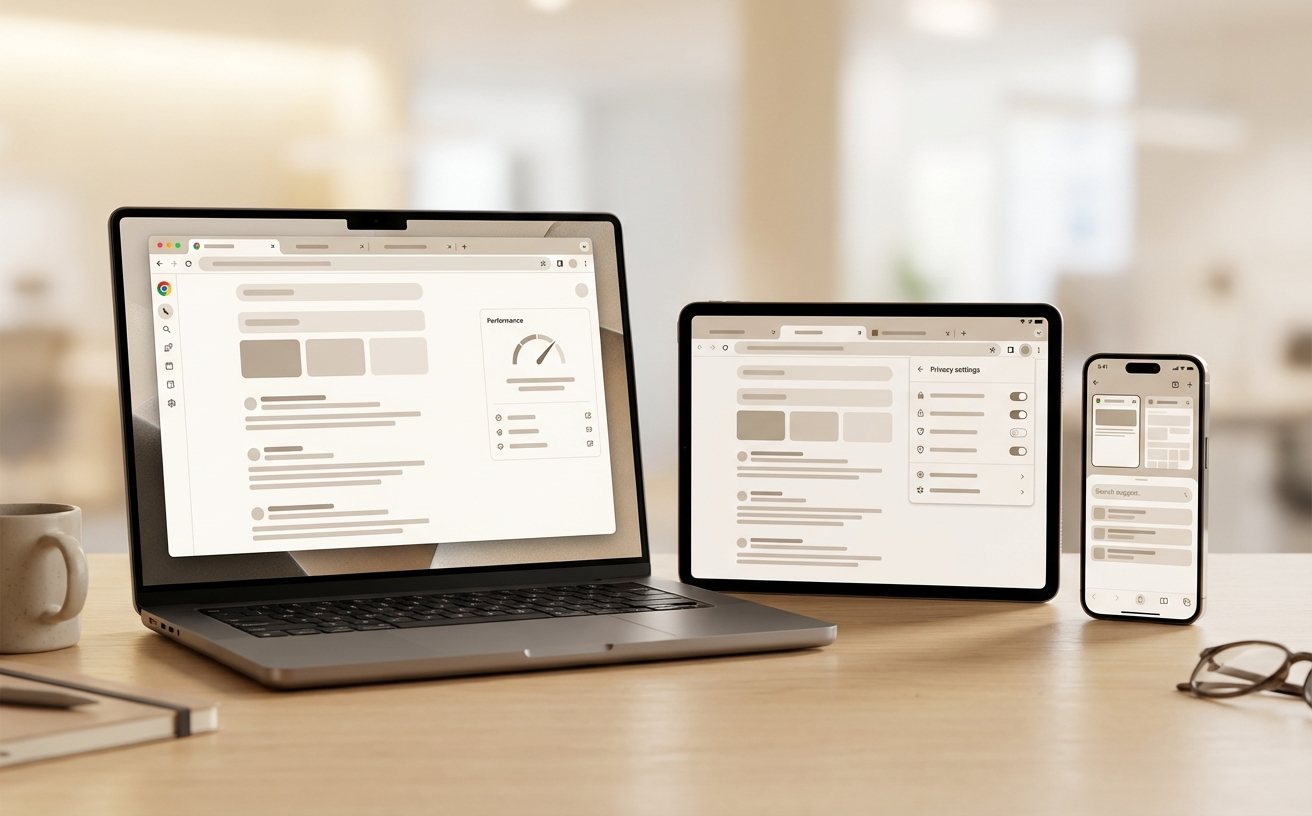
在使用过程中,保持浏览器最新是确保安全的关键。Chrome通常会在后台自动更新,但有时你可能会在“关于 Google Chrome”页面遇到错误提示。一个经典的真实排查场景是:页面显示“检查更新时出错:无法启动更新检查(错误代码 3: 0x80040154)”。这通常是因为系统的Google更新服务被禁用。解决方法是:按下 Win+R 键,输入 services.msc 打开服务管理器,找到名为“Google 更新服务 (gupdate)”和“Google 更新服务 (gupdatem)”的项,右键点击“属性”,将启动类型改为“自动”或“手动”,然后点击“启动”。重启浏览器后再次检查更新,通常即可恢复正常。若遇到网页突然集体崩溃显示“喔唷,崩溃啦!”,请先尝试按下 Ctrl+Shift+N 打开无痕窗口,若无痕模式正常,则说明是某个新安装的扩展程序冲突,需前往“扩展程序”页面逐一排查关闭。
这通常是由于本地网络DNS解析异常或防火墙拦截导致。可执行结论:请直接访问Chrome官网,在网页底部找到“其他平台”或“离线安装程序”入口,下载体积约100MB以上的独立安装包(Standalone Installer)。断开网络后双击运行该离线包,即可跳过网络下载阶段直接完成安装。
普通的F5刷新可能无法清除顽固的本地缓存。可执行结论:在当前错误网页按下快捷键 Ctrl+Shift+Del,调出“清除浏览数据”面板。时间范围选择“所有时间”,仅勾选“缓存的图片和文件”,点击清除。然后回到网页按下 Ctrl+F5 强制重新加载,即可获取服务器最新数据。
这说明浏览器的启动设置被恶意篡改或快捷方式被添加了尾巴。可执行结论:首先右键桌面Chrome图标选“属性”,检查“目标”栏最后是否有陌生网址,有则删除。接着进入Chrome设置 -> “启动时”,选择“打开新标签页”或指定你需要的特定网页。若仍未解决,进入“重置设置”执行“将设置还原为原始默认设置”。
掌握了这些实操技巧,你已经可以像专业人士一样驾驭这款浏览器了。立即前往 Google Chrome 官方网站下载最新版本,开启安全、极速的网页浏览体验吧!
