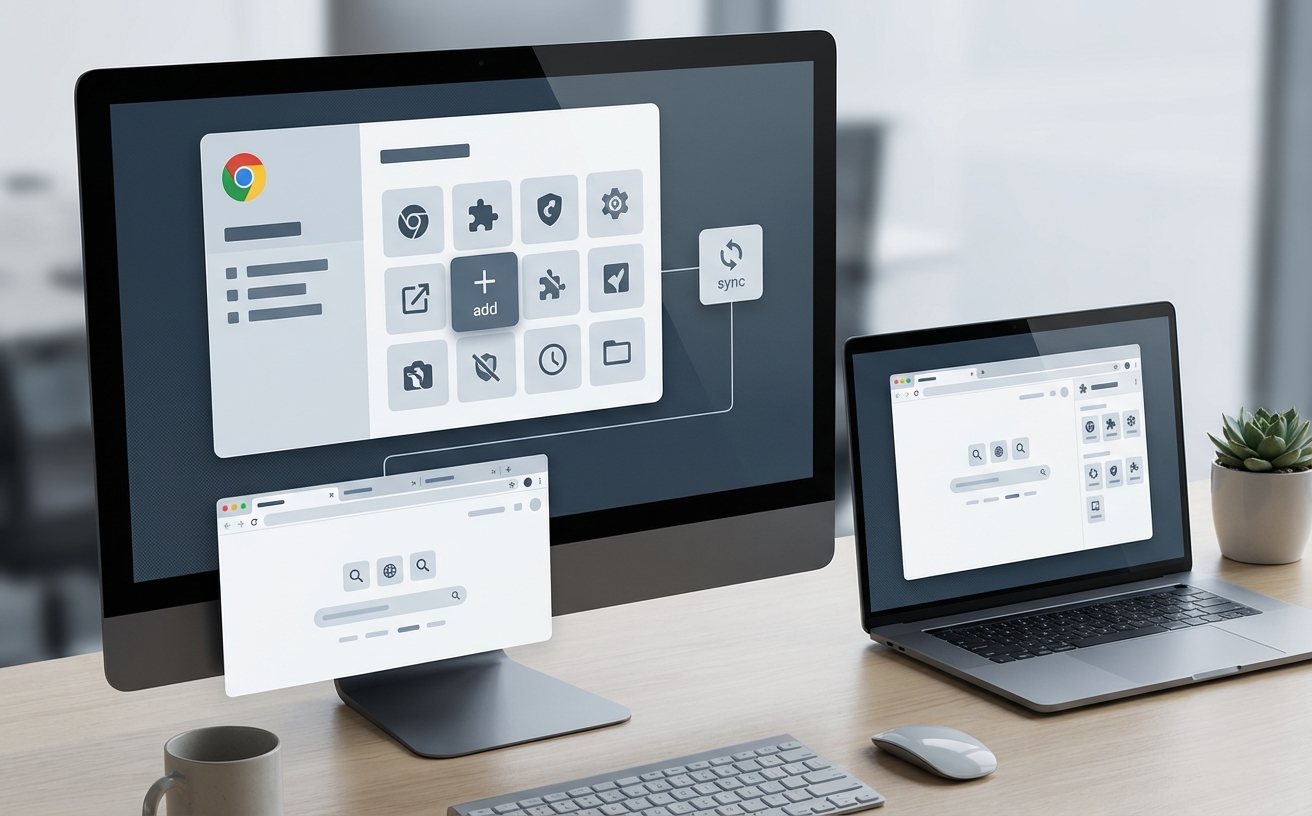
准备在2026年为新电脑装配浏览器?面对网络环境和硬件差异,选择正确的安装方式至关重要。本文为您带来独家“Chrome 安装 场景对比评测 2026”,深度剖析在线安装与离线包的适用条件,拆解从旧版Edge无缝迁移书签与密码的实操步骤。无论您是受限于公司内网的办公族,还是追求极致极简配置的个人用户,都能在此找到最匹配的部署方案,彻底告别“正在连接网络”的卡顿报错。
很多新手在拿到新电脑时,第一件事就是下载浏览器。但在实际操作中,有人只需两分钟一气呵成,有人却卡在“正在下载”界面半小时无果。2026年,随着网络安全策略的升级和硬件环境的多样化,如何高效部署浏览器成了一门学问。我们通过真实的场景还原,帮您避开安装与配置的暗坑。
在家用百兆宽带场景下,直接从官网下载仅约 2MB 的在线安装程序(Setup.exe)是最省事的选择。双击后,程序会自动拉取匹配您系统架构的最新文件。然而,在企业内网或校园网环境中,这种方式极易触发“错误代码 0x80040154”或长时间卡在“正在连接到互联网”。此时,您需要切换到“离线安装”场景。通过官方备用链接获取约 110MB 的完整离线包(Standalone Installer),不仅能绕过防火墙的网络请求拦截,还能放进U盘为多台设备批量部署。截至2026年初发布的 Chrome 142 版本,离线包依然是解决网络受限环境安装失败的最有效手段。
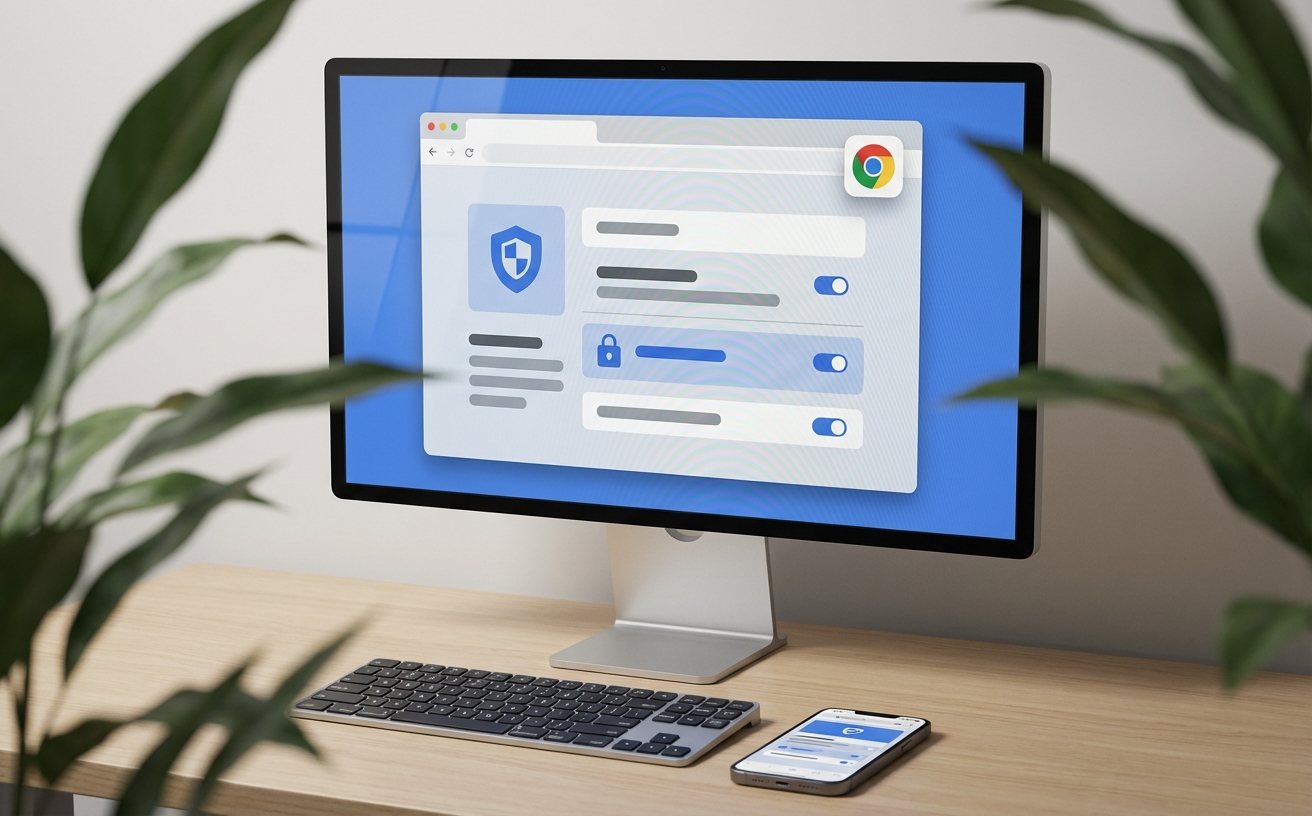
面对刚拆封的新电脑,新手往往头疼如何找回积攒多年的书签和密码。在“全新开荒”场景下,您只需在首次启动Chrome时登录Google账号,开启同步功能,所有云端数据会在30秒内自动回传。但如果您处于“跨浏览器迁移”场景(例如从旧版Edge或Firefox转移阵地),则无需依赖云端。直接在地址栏输入 chrome://settings/importData,勾选“浏览记录”、“收藏夹”和“已保存的密码”。实测表明,整个本地迁移过程不到10秒,且不会覆盖现有配置,让您的工作流在两款浏览器之间实现真正的无缝衔接。
安装完成只是第一步,针对不同硬件的首次配置直接决定了后续的流畅度。在内存仅有 8GB 的轻薄本场景中,开启“内存节省程序”(Memory Saver)是必选项。当您打开超过10个标签页时,系统会自动休眠非活跃标签,实测可释放高达 30% 的内存占用,有效避免整机卡顿。相反,如果您使用的是配备 32GB 内存的性能台式机,且经常进行网页端视频剪辑或重度多任务处理,建议在设置中保持“硬件加速”开启,并关闭内存节省模式,以空间换时间,确保所有后台标签页随时处于秒切的满血响应状态。
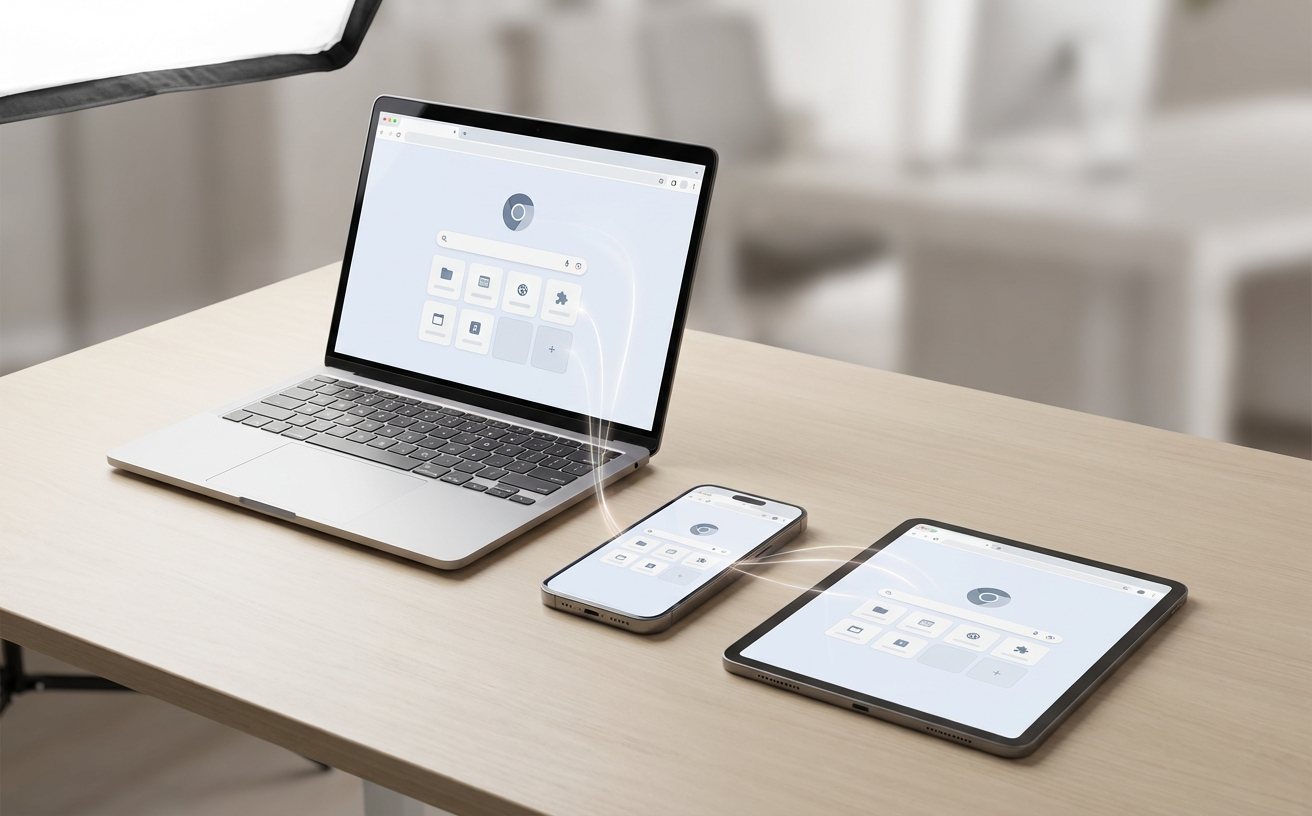
浏览器的安全性高度依赖于版本迭代。在日常家用场景中,Chrome 采用的是无感静默更新机制。当您关闭并重新打开浏览器时,后台已自动完成了修补。但在高强度的办公场景下,用户可能连续数周不关闭浏览器,这就导致更新被挂起。此时,您会注意到右上角的“三点”菜单图标变色:绿色代表更新已等待2天,橙色4天,红色则意味着超过7天未重启。对于强迫症或需要验证特定网页兼容性的新手,可以随时访问 chrome://settings/help 强制拉取更新进度条,确保设备始终运行在最高安全级别。
2MB的是“在线引导程序”,它需要在安装过程中实时连接服务器下载核心文件,适合网络畅通的个人电脑;100多MB的是“完整离线安装包”,内部已包含了所有必需的运行文件,专为断网、企业内网防火墙拦截等复杂网络环境设计。
这个错误通常表明安装程序的网络请求被企业防火墙或代理服务器阻断。请放弃默认的在线安装方式,直接在官方渠道寻找“Chrome 企业版离线安装包”(MSI格式)进行下载部署,即可绕过网络验证环节直接将程序写入系统。
绝对不行。直接复制程序文件夹会导致系统注册表缺失和快捷方式失效,且您的个人书签和密码实际存储在 AppData 的隐藏用户文件夹中,并未被复制。正确做法是在新电脑重新运行安装程序,然后通过账号同步或本地导入功能恢复您的个人数据。
立即获取纯净、安全的浏览体验!点击下方按钮前往官方渠道下载最新版 Chrome,根据您的实际网络与硬件场景选择最匹配的安装包,开启高效数字生活。
相关阅读:Chrome 安装 场景对比评测 2026,Chrome 安装 场景对比评测 2026使用技巧,Chrome 迁移 常见问题与排查 202603:新手无损换机与数据同步指南
