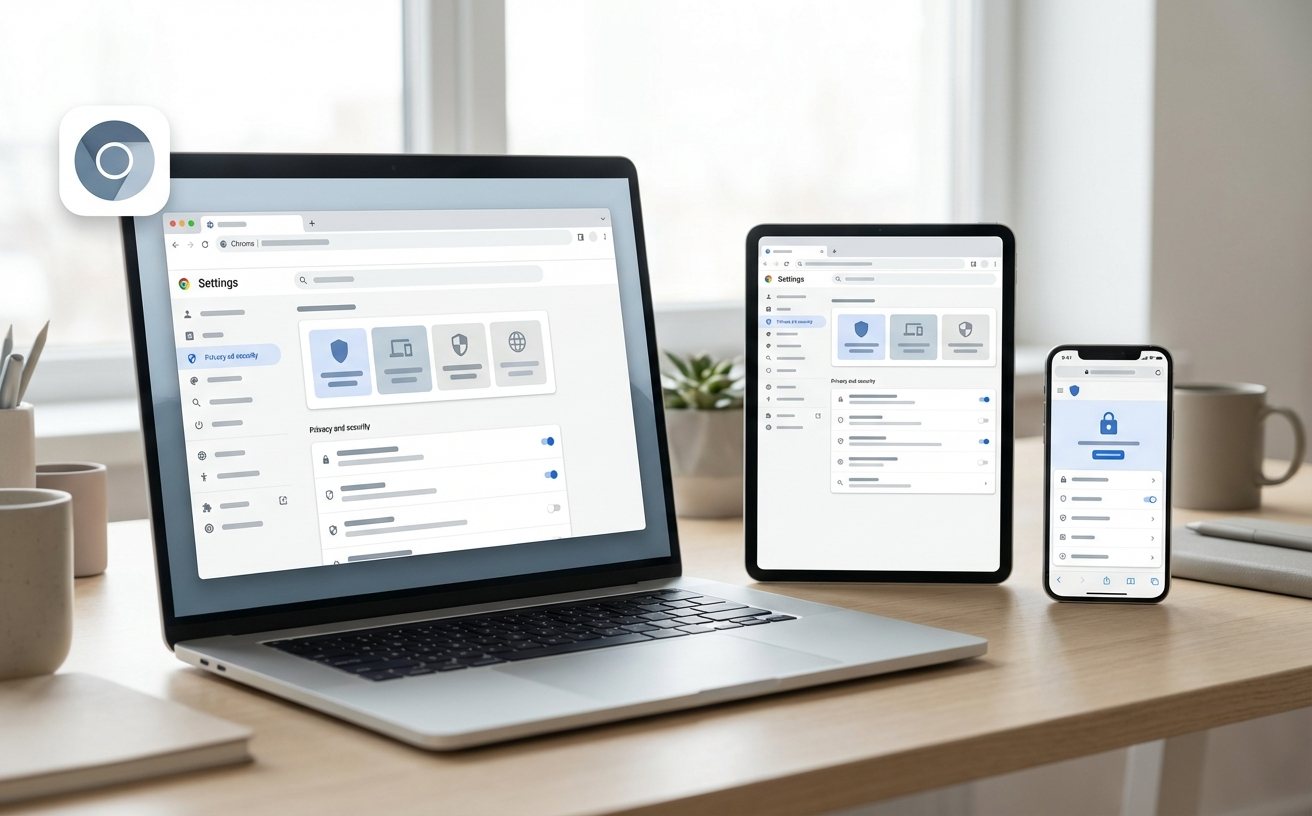
针对 2026 年 3 月发布的最新版本,本指南详细拆解了 Chrome 的获取、安装与核心配置流程。文章不仅涵盖了官方离线安装包的获取方式,还深入探讨了首次启动时的隐私策略优化、多端数据同步技巧以及针对 Windows 11 和 macOS 最新系统的兼容性调整。无论您是需要解决安装无响应的报错,还是希望快速迁移旧浏览器书签,这份手册都将提供精准的技术支持,确保您的浏览体验从第一秒起便安全且极速。
在数字化办公与娱乐深度融合的 2026 年,选择一款稳定且可高度自定义的浏览器至关重要。本指南将带您完成 Chrome 202603 版本的全流程部署。
在开始安装前,确保从官方渠道获取版本号为 140.0.x(2026年3月参考版本)的安装程序。访问官方站点后,系统会自动识别您的 OS 环境提供对应的 .exe 或 .dmg 文件。针对企业内网或网络环境受限的用户,建议搜索‘Chrome Standalone Installer’获取全量离线包,以避免在线安装时常出现的‘正在下载(0%)’卡死现象。下载完成后,右键点击属性检查数字签名,确保发布者为 Google LLC。若在 Windows 环境下遇到‘无法验证发布者’的弹窗,请务必确认下载源是否被篡改,这是保障后续数据安全的第一道防线。
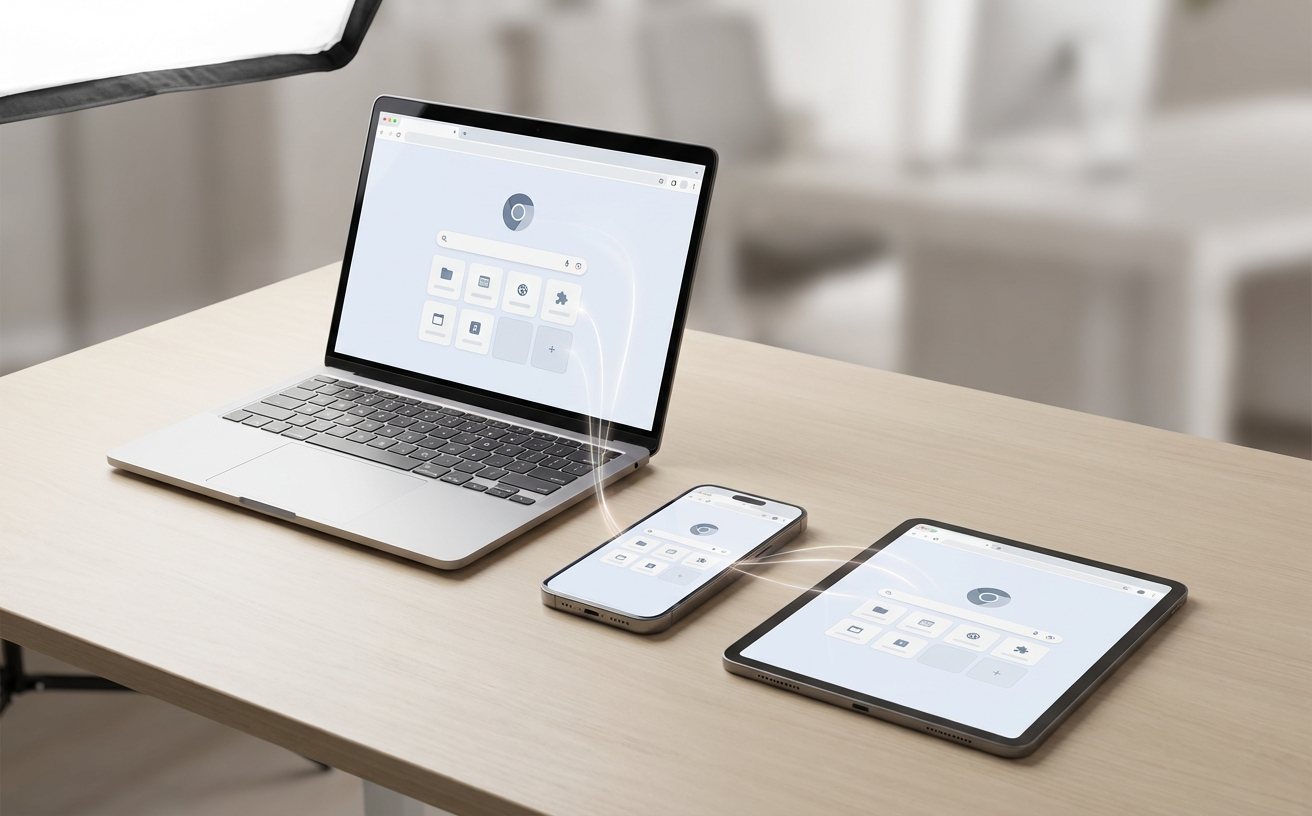
Chrome 的安装过程极其简化,但在特定系统环境下仍需注意权限分配。在 macOS 平台上,拖拽图标至 Applications 文件夹后,首次打开若提示‘恶意软件扫描’,请在系统设置的‘隐私与安全性’中手动允许。对于 Windows 用户,若系统盘空间紧张,虽然 Chrome 默认安装在 C 盘,但您可以通过创建符号链接(Symbolic Link)的方式将其重定向至 D 盘。常见的一个排查细节是:若安装程序启动后瞬间消失,请检查任务管理器中是否存在残留的 GoogleUpdate.exe 进程,将其结束并清理 %LOCALAPPDATA%\Google\Update 文件夹下的临时文件后再试,这通常能解决 90% 的安装失败问题。
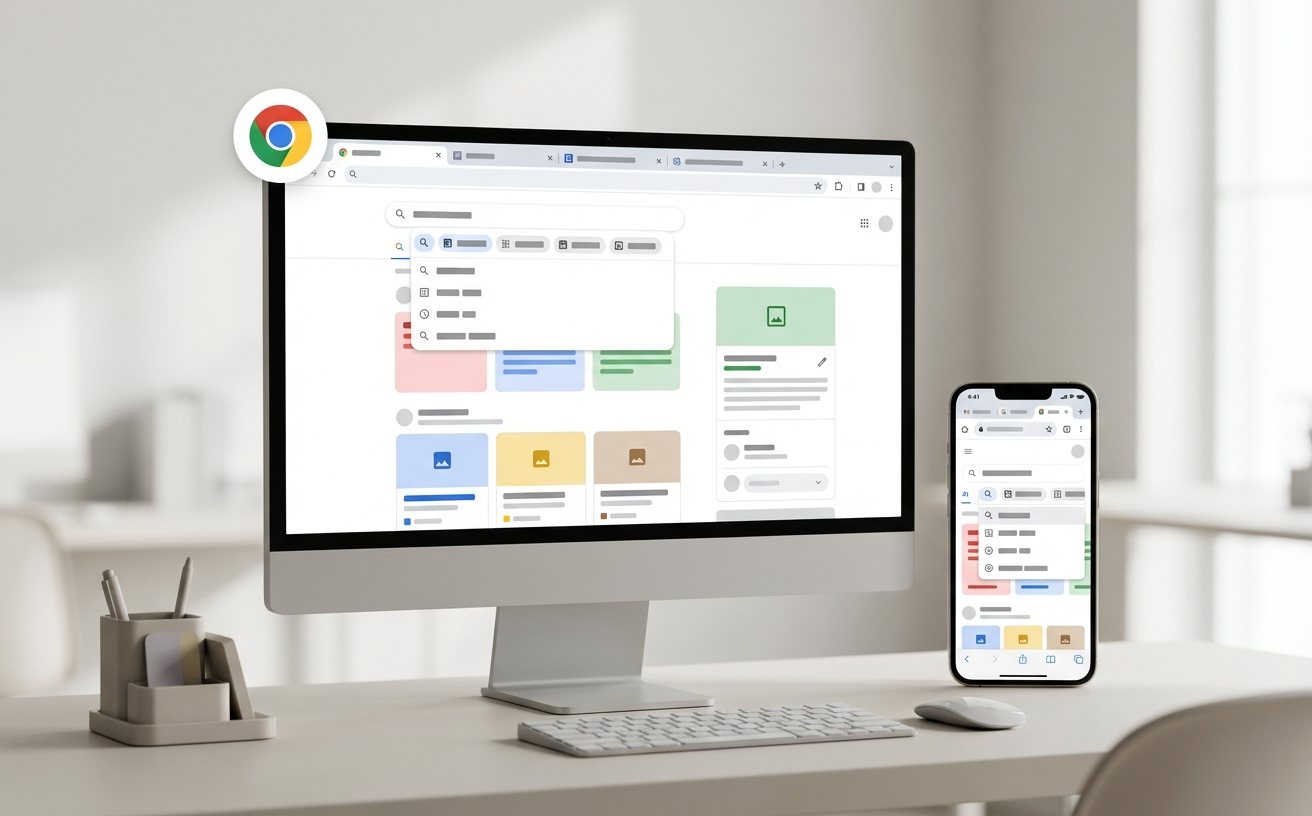
首次启动 Chrome 202603 版时,系统会引导您进入‘新用户设置中心’。此时,建议优先完成 Google 账号登录以激活同步功能。如果您之前使用 Edge 或 Safari,请利用‘导入书签和设置’向导,它可以一键迁移历史记录、保存的密码以及自动填充表单数据。在 2026 年的更新中,Chrome 增强了‘侧边栏’的自定义能力,您可以直接将常用的 Web App(如 Notion 或飞书)固定。特别注意:在‘启动时’选项中,建议勾选‘从上次停下的地方继续’,这对于多任务处理者来说是提升效率的核心配置,能有效避免重启电脑后丢失工作上下文。
安装完成后,进入‘设置 > 性能’是资深用户的必经步骤。202603 版本进一步优化了‘内存节省模式’(Memory Saver),您可以根据硬件配置选择‘标准’或‘激进’回收策略。针对隐私敏感用户,务必检查‘隐私沙盒’(Privacy Sandbox)设置,关闭不必要的广告偏好追踪。此外,若您发现网页渲染出现异常黑块,通常是硬件加速与旧驱动不兼容导致,可在‘系统’菜单中尝试关闭‘使用图形加速’。对于开发者或极客用户,通过 chrome://flags 开启‘Parallel downloading’(并行下载)可以将原生下载速度提升 3-5 倍,显著改善大文件获取体验。
这通常与系统注册表权限或旧版本卸载残留有关。请先运行官方的 Chrome Cleanup Tool,或手动删除注册表 HKEY_CURRENT_USER\Software\Google 路径下的相关键值,随后重启电脑并以管理员身份运行离线安装包。
您可以使用 Chrome 离线安装程序完成基础安装。虽然无法同步云端数据,但您可以手动导出旧浏览器的 HTML 书签文件,并在 Chrome 的‘书签管理器’中选择‘导入书签’。待网络连接恢复后,登录账号即可自动合并本地与云端配置。
该版本全面强制执行 Manifest V3 标准。如果您使用的旧版插件(Manifest V2)失效,建议在 Chrome Web Store 寻找替代品。若必须运行旧插件,需通过企业策略(Group Policy)临时开启兼容模式,但这会降低浏览器的安全防御等级。
准备好体验 2026 年最前沿的浏览技术了吗?立即下载 Chrome 202603 官方正式版,开启您的极速网络之旅。
相关阅读:Chrome 首次配置 下载与安装指南 202603,Chrome 首次配置 下载与安装指南 202603使用技巧,Chrome 202612 周效率实践清单:新手快速上手与配置指南
