准备更换新电脑或切换主力浏览器?面对繁杂的书签、密码和扩展程序,新手往往无从下手。本文通过最新 Chrome 迁移 场景对比评测 2026,直击从 Edge 跨平台导入、旧机到新机的数据同步等真实痛点。我们将带你绕开“同步暂停”和“扩展丢失”等常见报错,手把手完成官方纯净版安装与首次配置,确保你的数字资产无缝平移。
换了新设备,面对空空如也的浏览器,第一反应是头疼?别担心,数据搬家其实可以像复制粘贴一样简单。针对新手用户,我们实测了多种环境,为你还原最真实的迁移现场。
新手在官方渠道下载时,默认获取的是体积约 2MB 的在线安装程序(Stub Installer)。在网络波动较大的场景下,极易卡在“正在连接网络...”的初始化阶段。如果你在迁移过程中遇到安装进度条长达 15 分钟不动,建议直接终止进程。正确的做法是访问官方备用下载页,获取体积约 110MB 的离线完整版安装包。离线版不仅能秒速完成本地部署,还能避免因网络劫持导致的首页篡改问题。安装完成后,进入 chrome://settings/help,系统会自动接管后续的静默更新,确保你始终处于最安全的网页浏览环境。
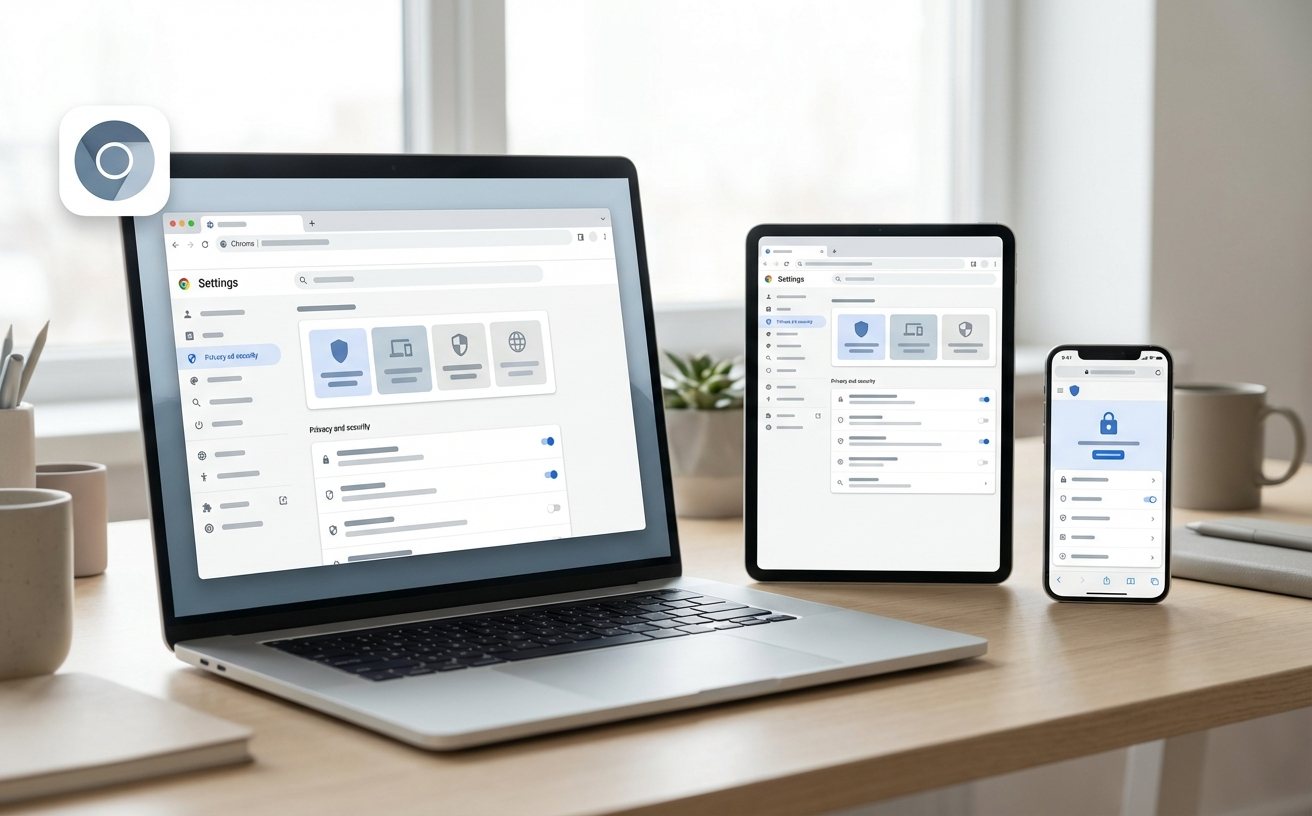
很多新手在首次配置 Chrome 时,最怕丢失原有的网站登录状态。在 2026 年的最新版本(如 Chrome 142 及以上)中,内置的导入工具已经极其完善。实测从 Edge 迁移时,只需在地址栏输入 chrome://settings/importData,勾选“浏览记录”、“收藏夹”和“保存的密码”,整个过程不到 10 秒。排查细节:如果你发现部分密码没有成功导入,通常是因为原浏览器开启了主密码保护,或者使用了第三方密码管理器。此时需要先在旧浏览器导出为 .csv 文件,再通过 Chrome 密码管理器手动上传,即可完美解决断层问题。
面对新购入的电脑,直接登录 Google 账号开启云端同步是最省事的方案。但实测中我们发现一个高频报错:右上角头像处经常提示“同步功能已暂停”。排查细节:这通常是因为你在旧设备上清除了 Cookie,或者账号安全策略触发了重新验证。只需点击该提示重新输入密码即可恢复。如果你处于网络受限环境,无法连接云端,可以直接在旧电脑按 Win+R 输入 %LOCALAPPDATA%\Google\Chrome\User Data,将整个 Default 文件夹拷贝到新电脑的同路径下覆盖。这种本地物理迁移法不仅能保留所有书签,连你打开了一半的网页标签都能原封不动地恢复。
迁移完成后,很多新手会忽略性能调优,导致新浏览器占用过多系统资源。2026 年的网页应用比以往更加吃内存,尤其是当你同时恢复了数十个历史标签页时。请务必在首次启动后,进入设置中的“效果”面板,手动开启“内存节省程序”(Memory Saver)。实测对比显示,开启该参数后,Chrome 会自动休眠后台闲置超过 5 分钟的标签页,整体内存占用可锐减 30% 到 40%。对于只有 8GB 或 16GB 内存的轻薄本用户来说,这一步配置能直接决定你后续多开网页、观看 4K 视频时是否会遇到系统级卡顿。
云端同步仅支持通过 Chrome 网上应用店官方渠道安装的扩展程序。如果你之前是通过开启“开发者模式”拖拽 .crx 文件本地安装的第三方插件,系统出于安全策略不会自动同步,需要你在新电脑上重新下载并手动安装。
导入的数据通常会被统一打包存放在书签栏末尾一个名为“从 XXX 导入”的独立文件夹中,并不会直接覆盖你现有的排版。你可以使用快捷键 Ctrl+Shift+O 打开书签管理器,批量框选这些网页并拖拽到你想要的层级目录中。
这是一个非常典型的系统环境问题。新电脑或刚重装系统的设备,主板 BIOS 时间可能未与网络同步,导致 Chrome 校验 SSL 安全证书时判定过期。请右键点击 Windows 任务栏右下角的时间,选择“调整日期/时间”并点击“立即同步”,刷新网页即可解决。
准备好体验丝滑的网页浏览了吗?立即下载 Chrome 2026 最新官方正式版,按照本指南完成无损迁移,开启你的高效数字生活!
相关阅读:Chrome 迁移 场景对比评测 2026,Chrome 迁移 场景对比评测 2026使用技巧,2024主流浏览器深度实测:Chrome对比Edge与Safari,新手如何选?
