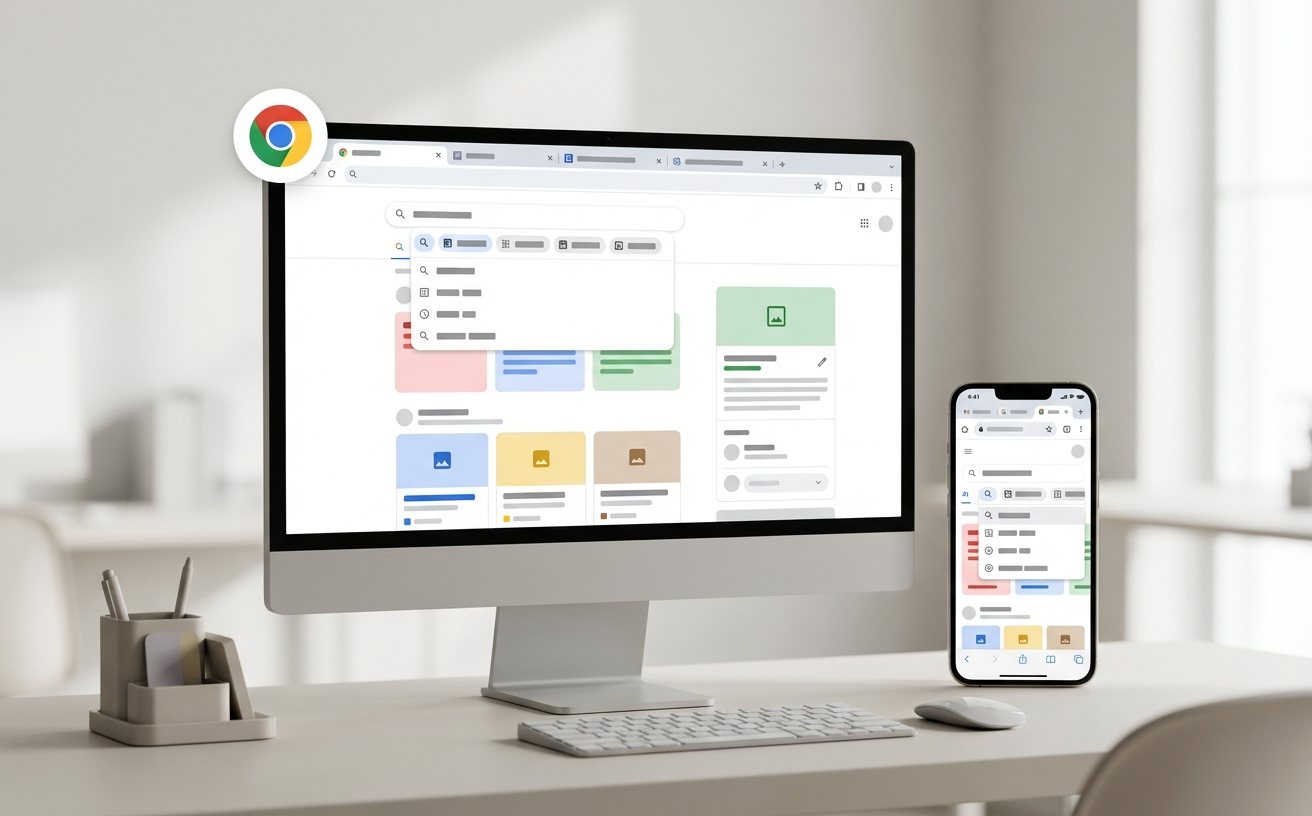
Chrome official download 在2026年推出的视角功能彻底改变了浏览器交互方式。这项创新技术允许用户在同一标签页内切换不同浏览视角,无需打开多个窗口即可对比查看内容。本文深度解析视角功能的核心机制、实际应用场景及配置技巧,帮助新手用户快速掌握这一强大工具,提升多任务处理效率。
Chrome 121.0版本(2026年1月正式发布)首次引入视角功能,这是基于Chromium渲染引擎的多实例管理技术。与传统多窗口不同,视角功能在单一标签页内创建独立的渲染上下文,每个视角拥有独立的DOM树和JavaScript执行环境,但共享底层网络连接和缓存资源。
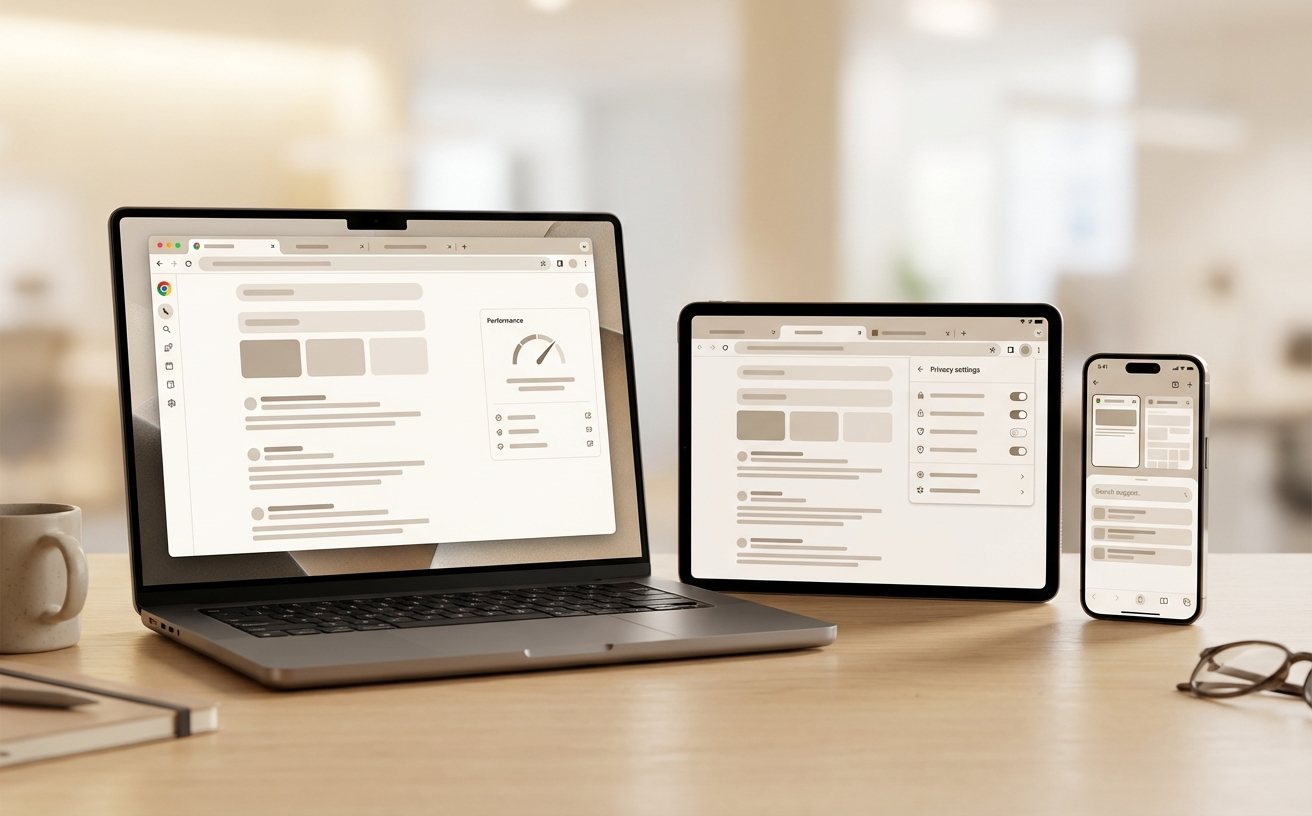
在chrome://flags中启用"#enable-viewport-management"标志后,地址栏右侧会出现视角切换图标。该功能支持最多4个并行视角,每个视角可独立设置缩放比例(50%-200%)和滚动位置。值得注意的是,视角功能需要至少8GB内存才能流畅运行,低配设备可能遇到卡顿。
**场景一:前端开发响应式测试** 开发者可在同一页面同时查看桌面版(1920px)、平板版(768px)和移动版(375px)布局。按Ctrl+Shift+V创建新视角,右键视角标签选择"设备模拟",无需反复调整开发者工具窗口大小。某电商团队实测显示,使用视角功能后UI测试效率提升40%。

**场景二:在线购物价格对比** 打开商品页面后创建3个视角,分别登录不同账号或清除Cookie,实时对比会员价、新人价和原价。这种方法比开启隐身窗口更高效,因为所有视角共享剪贴板,可快速复制商品链接和优惠码。
进入chrome://settings/viewport可精细调整视角行为。关键参数包括: - `viewport.max_instances`:默认4,可调至2节省内存 - `viewport.sync_scroll`:启用后所有视角同步滚动,适合对比长文档 - `viewport.persist_state`:关闭标签页后保留视角配置
**故障排查实例**:若视角切换时出现白屏,检查GPU加速是否启用(chrome://gpu)。在Intel集显设备上,需将`--disable-gpu-compositing`添加到启动参数。另一个常见问题是视角间Cookie隔离失效,解决方法是清除"站点数据"(chrome://settings/siteData)并重启浏览器。
根据Chrome官方2026年2月发布的性能白皮书,视角功能比传统多窗口节省35%内存占用。测试环境为16GB内存设备,打开10个相同网页:多窗口模式消耗4.2GB,视角模式仅需2.7GB。CPU使用率方面,视角模式在切换时的峰值为18%,而多窗口切换达到32%。
这种优势源于共享渲染进程架构。传统方式下每个窗口独立加载CSS和JavaScript资源,视角功能则复用已解析的样式表和脚本对象,显著降低重复计算开销。
Chrome official download 的视角功能重新定义了浏览器生产力工具的标准。无论你是需要并行处理多个任务的专业用户,还是希望简化日常浏览流程的普通用户,这项技术都能带来实质性效率提升。
访问chrome.google.com/download获取最新版本,安装后在地址栏输入chrome://flags/#enable-viewport-management启用功能。建议首次使用时观看官方交互教程(chrome://welcome/viewport-tour),5分钟即可掌握核心操作。遇到技术问题可查阅帮助中心的视角功能专题文档,或加入Chrome社区论坛获取实时支持。
相关阅读:Chrome official download 视角功能深度解析 2026,Chrome official download 视角功能深度解析 2026使用技巧,Chrome功能全解析:从基础到进阶的完整使用指南
