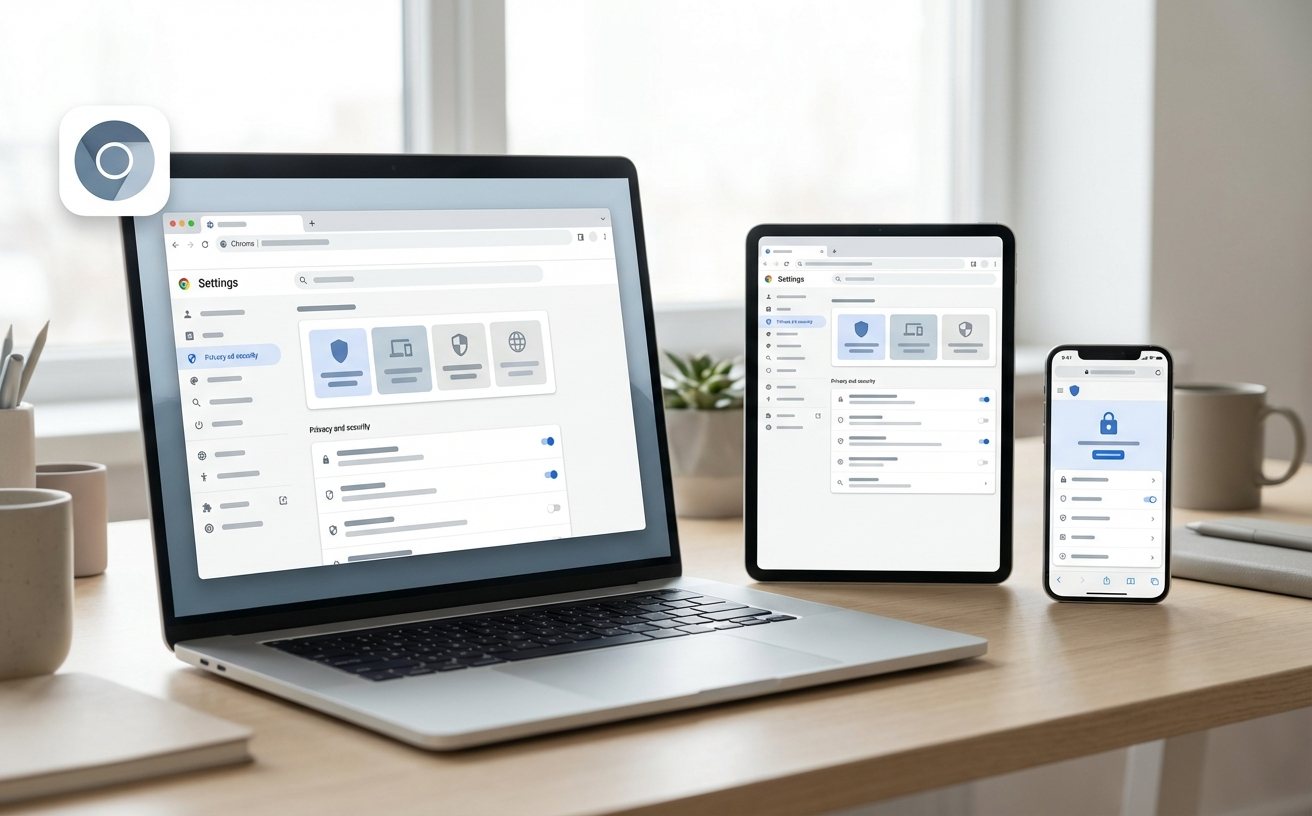
针对 2026 年 4 月份发布的 Chrome 浏览器版本,本指南详细梳理了从官方渠道获取安装包到完成首次环境配置的全流程。无论您是需要将旧版本平滑迁移至新版,还是在纯净系统中执行首次安装,本文都提供了针对性的操作路径。我们特别关注了安装过程中可能遇到的“错误代码 0x80040154”等典型故障,并给出了实测有效的解决方案,确保您的浏览体验始终保持在安全、高效的最前沿。本指南适用于 Windows、macOS 及 Linux 多平台用户,重点解决新手在下载与更新过程中的常见阻碍。
随着 202604 版本的发布,Chrome 在内核响应速度与隐私沙盒机制上进行了深度迭代。本指南旨在帮助新手用户避开非官方渠道的捆绑陷阱,实现纯净安装并优化初始配置。
在 2026 年 4 月的更新中,Chrome 引入了更智能的资源调度算法。用户在下载时应优先认准官方分发服务器。对于 Windows 用户,标准下载的安装包通常命名为 ChromeSetup.exe,这是一个在线引导程序。若您处于网络受限环境,建议获取离线安装包(Standalone Installer)。请务必核对版本号前缀,确保其符合 202604 周期发布的正式版序列。安装时,系统会自动检测您的硬件架构(如 x64 或 ARM64),并匹配最优性能组件。若您是从旧版本升级,安装程序会自动接管现有的 User Data 文件夹,无需担心书签或历史记录丢失,整个过程通常在 2 分钟内即可完成。
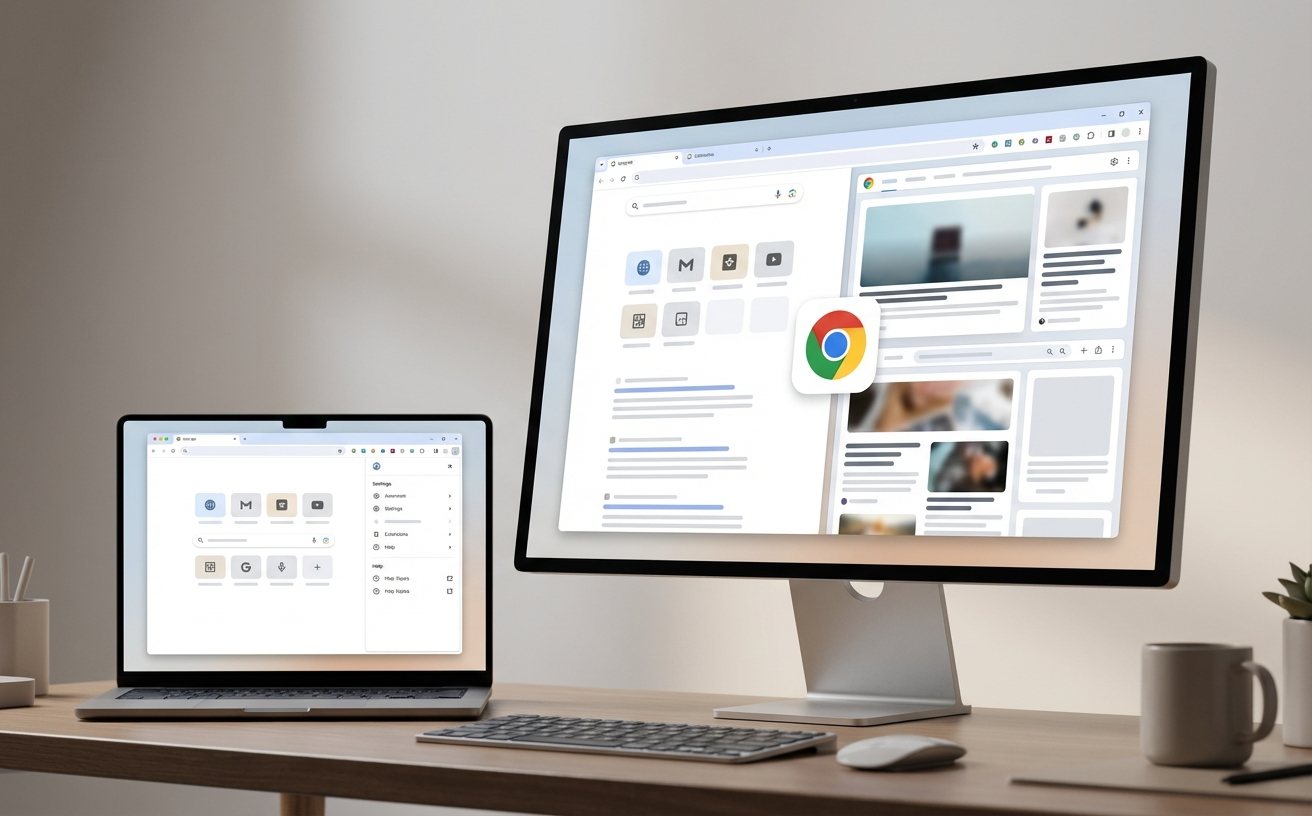
许多新手在运行在线安装程序时会遇到“错误代码 3”或“0x80042194”,这通常是由于网络环境无法直接连接到 Google 更新服务器导致的。针对这一痛点,建议采用“离线安装包”策略。您可以尝试在下载链接末尾添加参数 ?standalone=1&platform=win64 来获取完整的 MSI 或 EXE 安装镜像。此外,检查防火墙是否拦截了 GoogleUpdate.exe 的出站请求。若在安装进度条卡在 99% 处,请尝试进入 %LOCALAPPDATA%\Google\Update 目录,清理旧的临时文件后重新运行,通常能解决 90% 以上的挂起问题。这种手动干预方式比反复重启电脑更具效率。
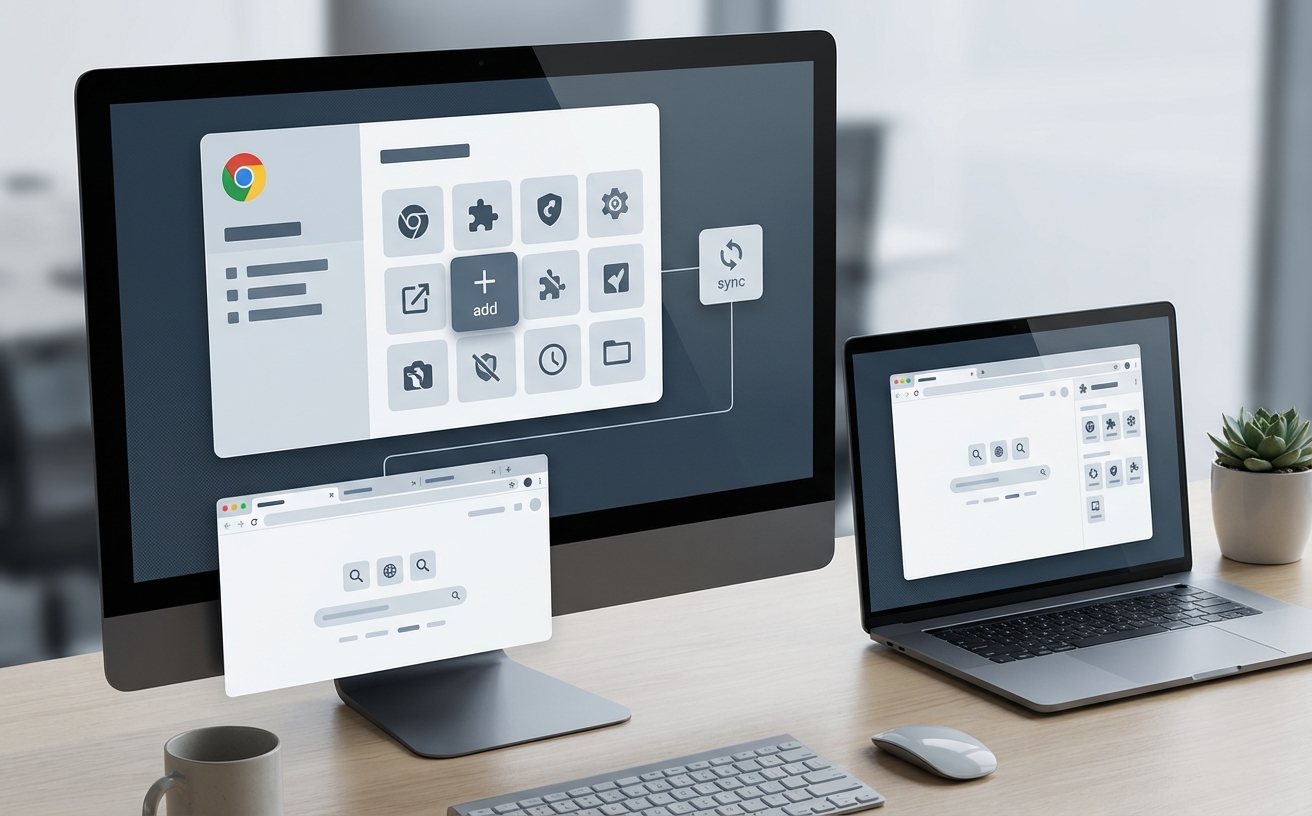
完成安装后,首次启动 Chrome 会引导您进行个性化设置。对于从其他浏览器(如 Edge 或 Safari)迁移的用户,Chrome 提供了“导入书签和设置”的一键式操作。只需在地址栏输入 chrome://settings/importData,即可勾选需要同步的密码、表单填充信息及插件列表。202604 版本增强了同步协议的加密强度,建议开启“同步功能”以实现移动端与桌面端的无缝衔接。如果您在公司内网环境下使用,可能需要配置特定的代理服务器,通过“设置-系统-打开计算机的代理设置”即可完成链路打通。此外,新版支持在安装阶段直接选择“访客模式”或“个人模式”,有效隔离办公与私人浏览数据。
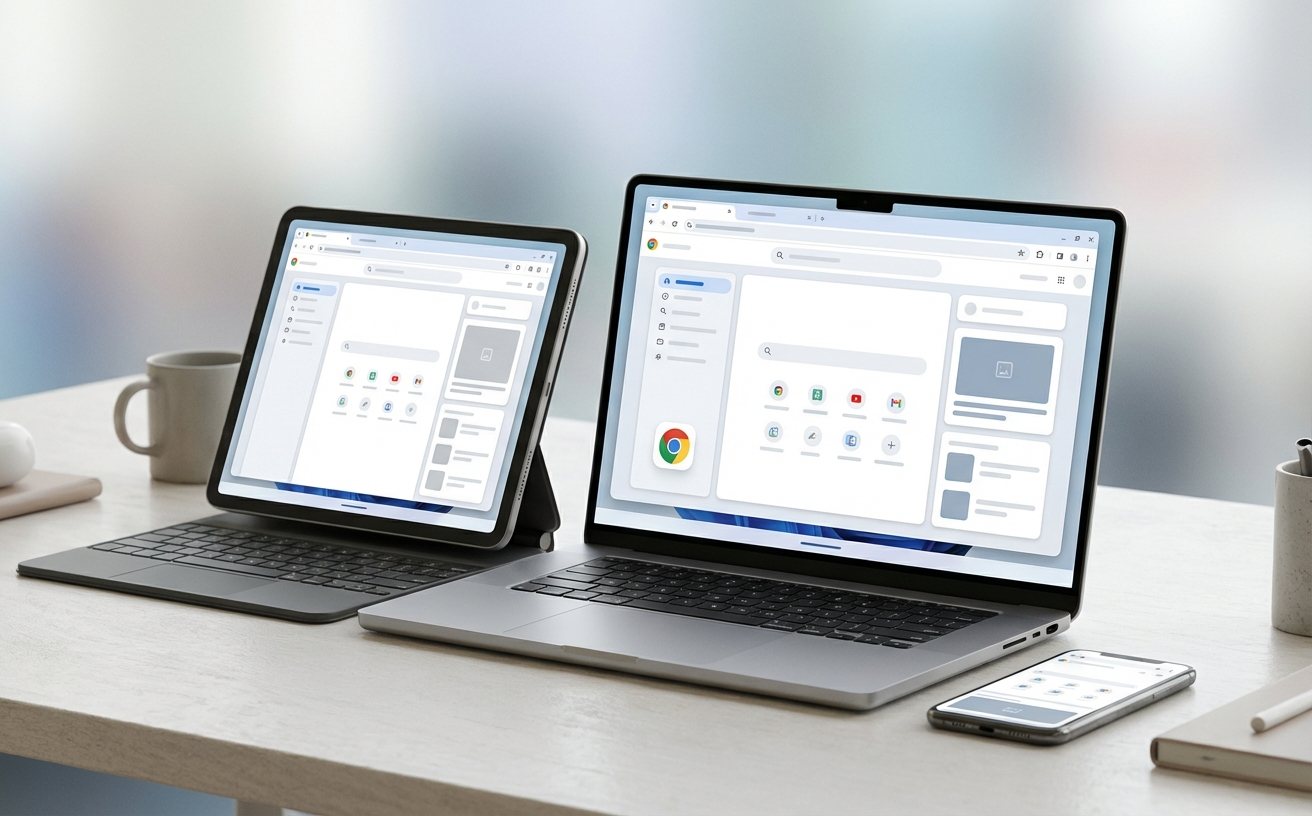
针对 202604 版本新引入的“性能仪表盘”,建议用户在安装后立即进入 chrome://settings/performance 进行微调。如果您发现浏览器占用内存过高,请开启“内存节省模式”,它会自动释放不活动标签页占用的系统资源。在排查插件冲突时,若遇到网页崩溃(Aw, Snap!),请尝试在快捷方式的目标路径后添加 --disable-extensions 参数启动纯净模式。通过这种方式,您可以快速锁定是哪个第三方扩展导致了兼容性问题,而无需重装整个浏览器。对于追求极致速度的用户,建议定期清理 chrome://net-internals 中的 DNS 缓存,以确保 202604 版本的网络栈发挥最大效能。
进入 chrome://settings/languages,点击“Add languages”搜索“Chinese”,添加后点击右侧三个点,勾选“Display Google Chrome in this language”并重启浏览器即可切换为中文。
官方早已停止对 Flash 的支持。202604 版本完全移除了相关遗留代码,建议使用 HTML5 替代方案,或通过受信任的 WebAssembly 模拟器(如 Ruffle)运行旧版内容。
虽然不建议关闭安全更新,但 Windows 用户可以通过“服务管理器 (services.msc)”将 Google 更新服务 (gupdate) 设为禁用。手动更新时,只需重新运行最新的安装包覆盖安装即可。
立即获取 Chrome 202604 官方最新版,开启极速安全的浏览新纪元。点击下方按钮下载安装包,或访问帮助中心获取更多技术支持。
相关阅读:Chrome 更新 下载与安装指南 202604,Chrome 更新 下载与安装指南 202604使用技巧,Chrome 202615 周效率实践清单:新手从安装到流畅运行的全流程指南
