
Chrome 面向新手用户的使用技巧 202603:从安装配置到跨端迁移的效率指南
截至2026年05月,Chrome 浏览器凭借多进程架构与沙盒化机制,持续提供稳定安全的浏览体验。本指南专为刚接触这款浏览器的用户打造,深入讲解 Chrome 面向新手用户的使用技巧 202603。我们将详细拆解从环境检查、安装包获取到多端无缝迁移的标准化流程,涵盖 Windows 11 与 macOS 10.15 及以上系统的首次配置细节。无论您是下载约90MB的Windows标准安装包,还是进行跨设备同步,都能通过本指南快速上手。
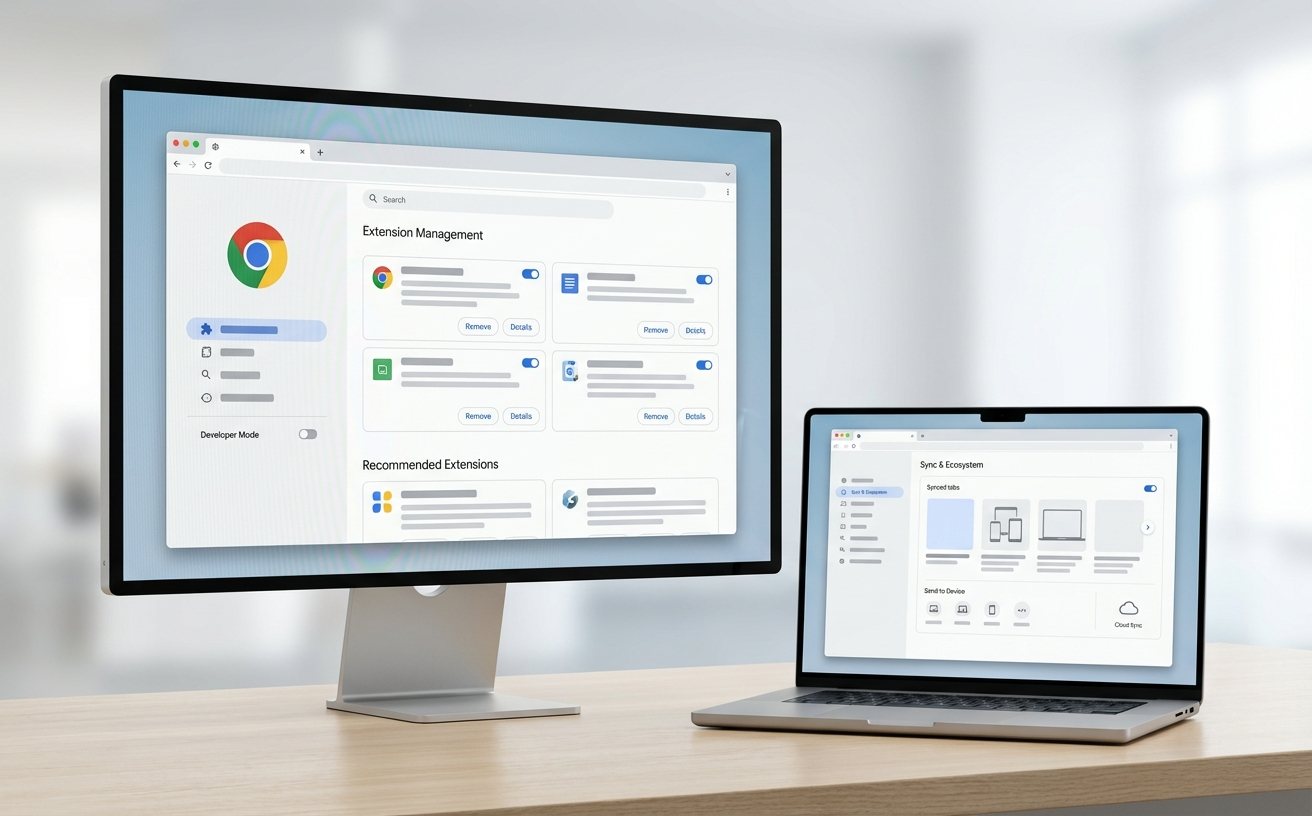
这份《Chrome 202620 周效率实践清单》为您详细拆解从环境检查、安装包获取到多端无缝迁移的标准化流程。无论您是首次接触,还是希望优化日常浏览体验,以下实测技巧将帮助您快速掌握最新稳定版 Chrome 的核心操作。
基础环境检查与安装包获取策略
在正式下载前,新手用户必须确认设备是否符合运行 Chrome 的系统要求。截至2026年05月,最新版本128.0对硬件的兼容性极佳。Windows 版需运行 Windows 10 或 Windows 11 系统,配备至少 4GB 内存与 350MB 硬盘空间;Mac 版则要求 macOS 10.15 及以上系统,同样需要 4GB 内存。确认环境无误后,您可以通过官方下载入口获取全平台安装包。Windows 版标准安装包文件名为 ChromeSetup.exe,体积约 90MB;Mac 版文件名为 googlechrome.dmg,体积约 120MB。建议新手直接下载对应系统的标准安装包,以确保获得最新的安全补丁与功能更新。
常见安装报错排查与解决实战
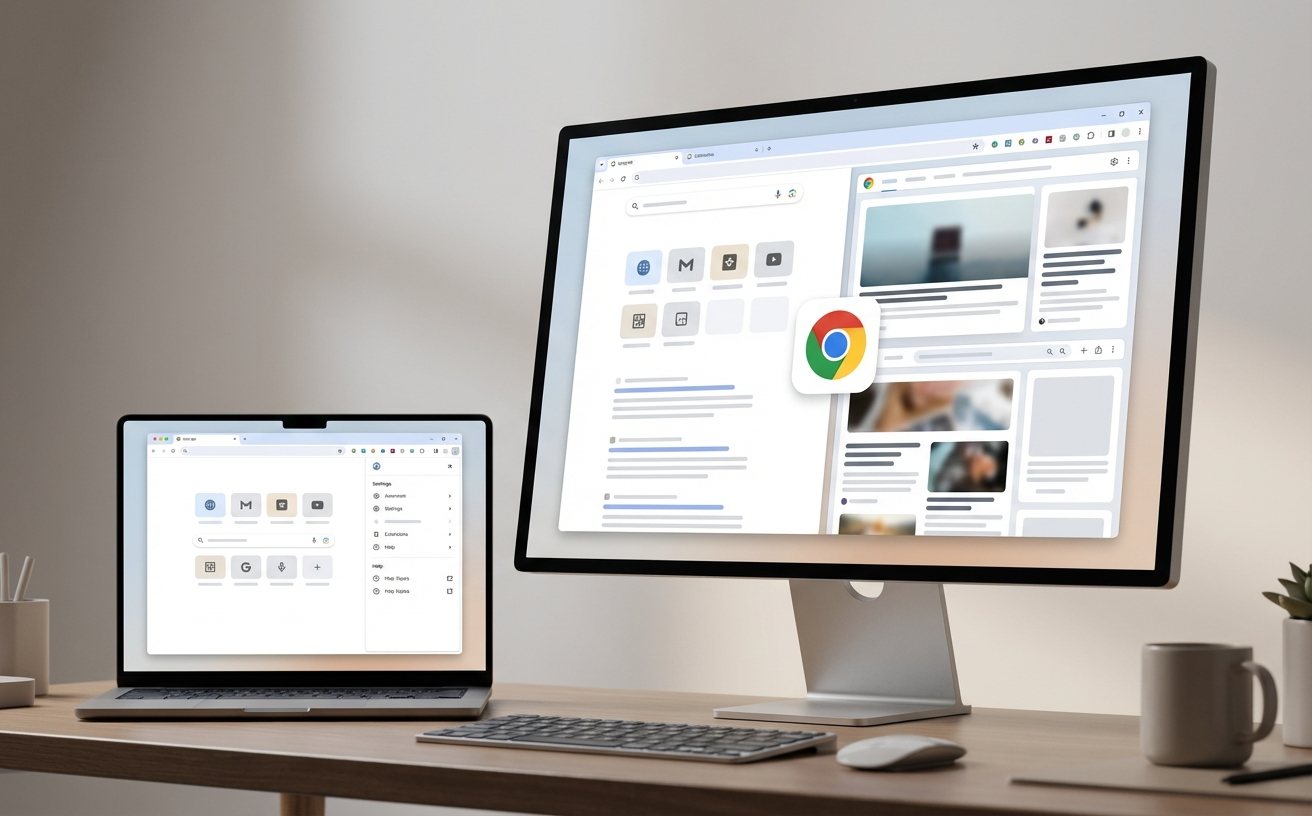
安装过程通常需要 1-2 分钟,但在实际操作中,新手可能会遇到一些阻碍。双击下载的安装文件后,Windows 用户可能需要确认用户账户控制(UAC)提示,点击“是”即可继续。如果安装界面长时间卡在“正在下载”或提示网络连接失败,这通常是本地网络防火墙拦截了在线安装程序的请求。此时的排查细节是:放弃当前安装,前往 /download.html 页面寻找并下载“离线安装包”。对于 Mac 用户,需将解压后的应用图标拖入“应用程序”文件夹。若双击后提示文件损坏,请检查“系统设置”中的“隐私与安全性”,确保允许来自任意来源或已认可开发者的应用运行。
首次配置与跨端书签无缝迁移
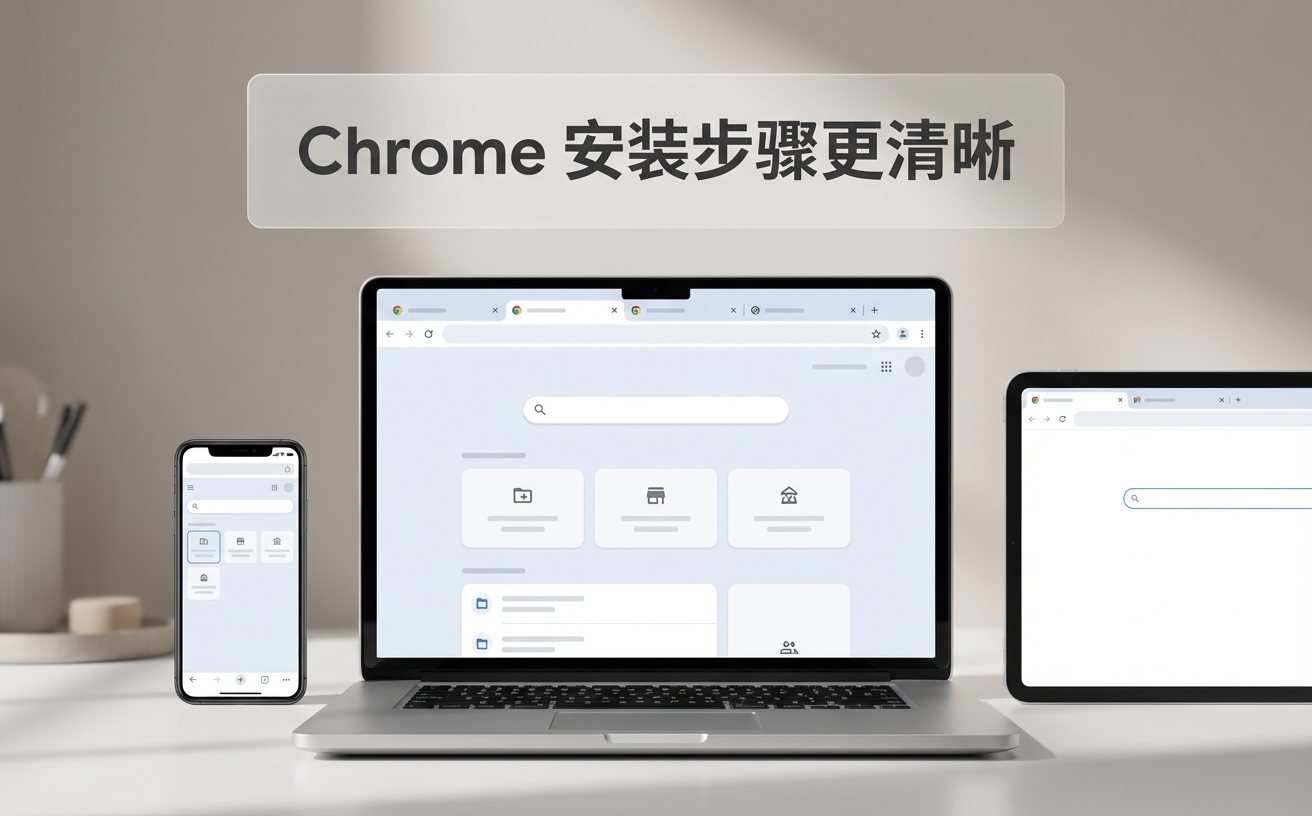
顺利完成安装后,首次配置的重点在于账号登录与数据迁移。Chrome 浏览器支持强大的跨设备书签同步功能。点击浏览器右上角的头像图标,登录您的 Google 账号并开启同步选项。此时,您的浏览历史、书签、保存的密码甚至已安装的扩展程序,都会在云端进行加密备份。对于需要从旧电脑迁移到新设备的新手用户来说,这是一个极其真实的效率提升场景:只需在新电脑上登录同一个账号,所有个性化配置会在几分钟内自动恢复,完全省去了手动导出导入书签文件的繁琐步骤。此外,您还可以在设置中自定义启动时打开的页面,让浏览器更符合个人工作流。
效率提升:多标签管理与隐私防护
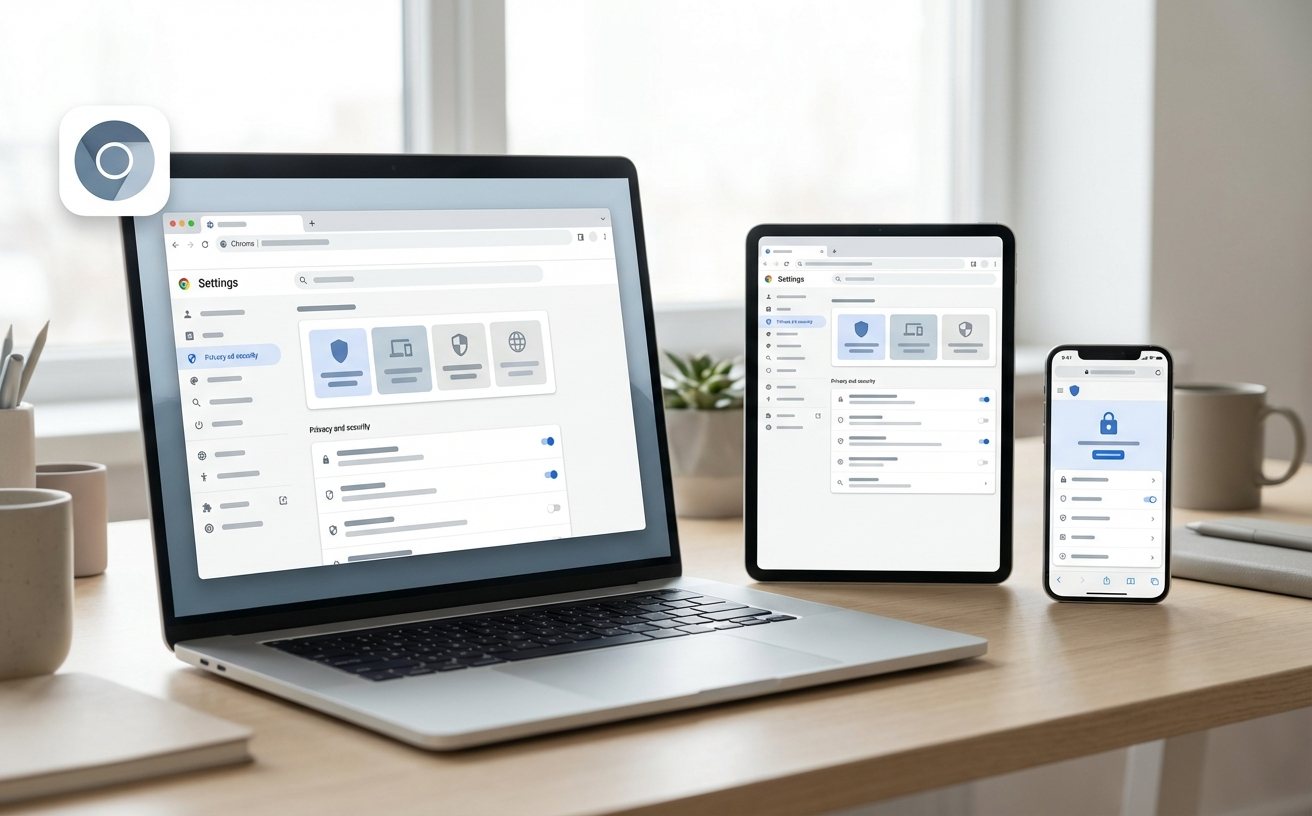
掌握基础配置后,进一步了解核心功能与特性解析将大幅提升您的浏览效率。Chrome 采用多进程架构,将渲染引擎与插件沙盒化运行,这意味着即使某个网页崩溃,也不会导致整个浏览器卡死,确保了功能多样性的同时维持系统稳定性。新手用户可以充分利用多标签浏览功能,通过右键点击标签页选择“固定”来常驻高频访问的网站。此外,通过扩展程序商店安装各类插件,可以极大丰富浏览器的功能。在涉及网购或查阅敏感信息时,建议使用快捷键开启“无痕模式”(隐私浏览模式),该模式下浏览器不会保存您的历史记录、Cookie 和表单数据,为您提供更严密的安全防护。
常见问题
刚下载的 ChromeSetup.exe 双击后一直显示“正在连接网络”怎么办?
这种现象多发于网络环境受限的情况。建议直接访问 /download.html 页面,选择下载完整的“离线安装包”。离线包体积通常较大,但无需在安装过程中实时下载组件,可彻底解决初始化网络连接超时的报错。
苹果电脑安装时,把 googlechrome.dmg 拖进应用程序后为什么图标打不开?
请确保您的系统满足 macOS 10.15 及以上的要求。如果系统版本符合,可能是 macOS 的安全机制拦截了首次运行。请前往“系统设置”的“隐私与安全性”中,找到并允许 Chrome 运行,或者右键点击应用图标选择“打开”以绕过安全警告。
换了新电脑,如何把旧设备上的浏览记录和密码原封不动搬过来?
只要在旧设备的 Chrome 中登录账号并开启“同步功能”,您的书签、密码和扩展程序就会自动备份。在新电脑上安装最新版 Chrome 后,登录同一账号,所有数据会在几分钟内自动恢复,实现多端无缝迁移。
总结
准备好体验更流畅的网页浏览了吗?立即访问 /download.html 获取适配您系统的最新版 Chrome 安装包,开启高效数字生活。需要了解详细的系统要求,请访问相关页面。
相关阅读:Chrome 面向新手用户的使用技巧 202603,Chrome 面向新手用户的使用技巧 202603使用技巧,截至2026年05月:Chrome教程与新手跨设备配置实战指南