
官方指南:Chrome 设置优化与稳定性建议 202605(新手极速配置手册)
截至2026年05月,Chrome 官方版本已针对 Windows 11 与 macOS 提供深度优化。对于获取约90MB标准安装包的新手而言,如何快速完成环境初始化至关重要。本篇《Chrome 设置优化与稳定性建议 202605》深度拆解从安装、首次配置到多端无缝迁移的标准化流程。无论您是初次接触还是从其他浏览器迁移,通过本文指引,系统性解决新手常遇到的安装卡顿、多端同步失效及内存溢出等核心痛点,助您快速建立极速稳定的办公环境。

掌握正确的初始化配置策略,是释放浏览器全部性能的关键。针对2026年5月最新的网络与办公环境,本指南将带您跳过繁琐的摸索阶段,直击高效配置的核心环节。
基础环境部署与安装异常排查
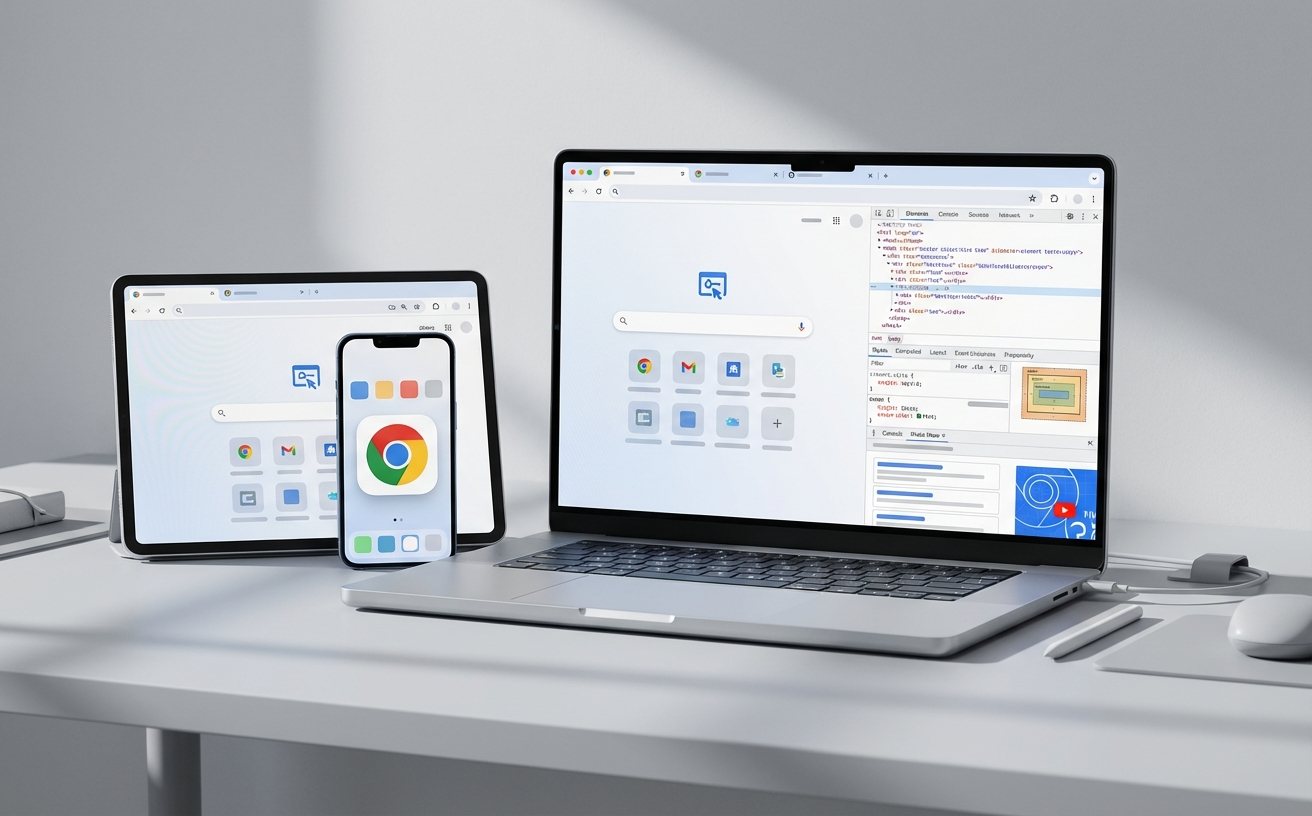
建立稳定的浏览环境,第一步在于正确匹配系统要求与安装包。截至2026年05月,Chrome 最新版本128.0要求 Windows 平台需运行 Windows 10/11 系统,配备至少 4GB 内存与 350MB 硬盘空间;Mac 用户则需 macOS 10.15 及以上版本。在获取安装文件时,Windows 版标准安装包约为 90MB(文件名为 ChromeSetup.exe),Mac 版约为 120MB(googlechrome.dmg)。新手在双击运行 ChromeSetup.exe 时,常遇到安装进度条卡在“正在连接网络”的状况。这通常是因为当前网络环境对在线安装程序的请求响应超时。排查建议:直接前往官方下载入口(/download.html)获取完整的离线安装包。Mac 用户在将应用拖入应用程序文件夹时,若提示“文件已损坏”,请前往“系统偏好设置-安全性与隐私”中允许来自任何来源的应用。整个标准安装过程通常仅需 1-2 分钟。
首次启动的核心性能参数调优
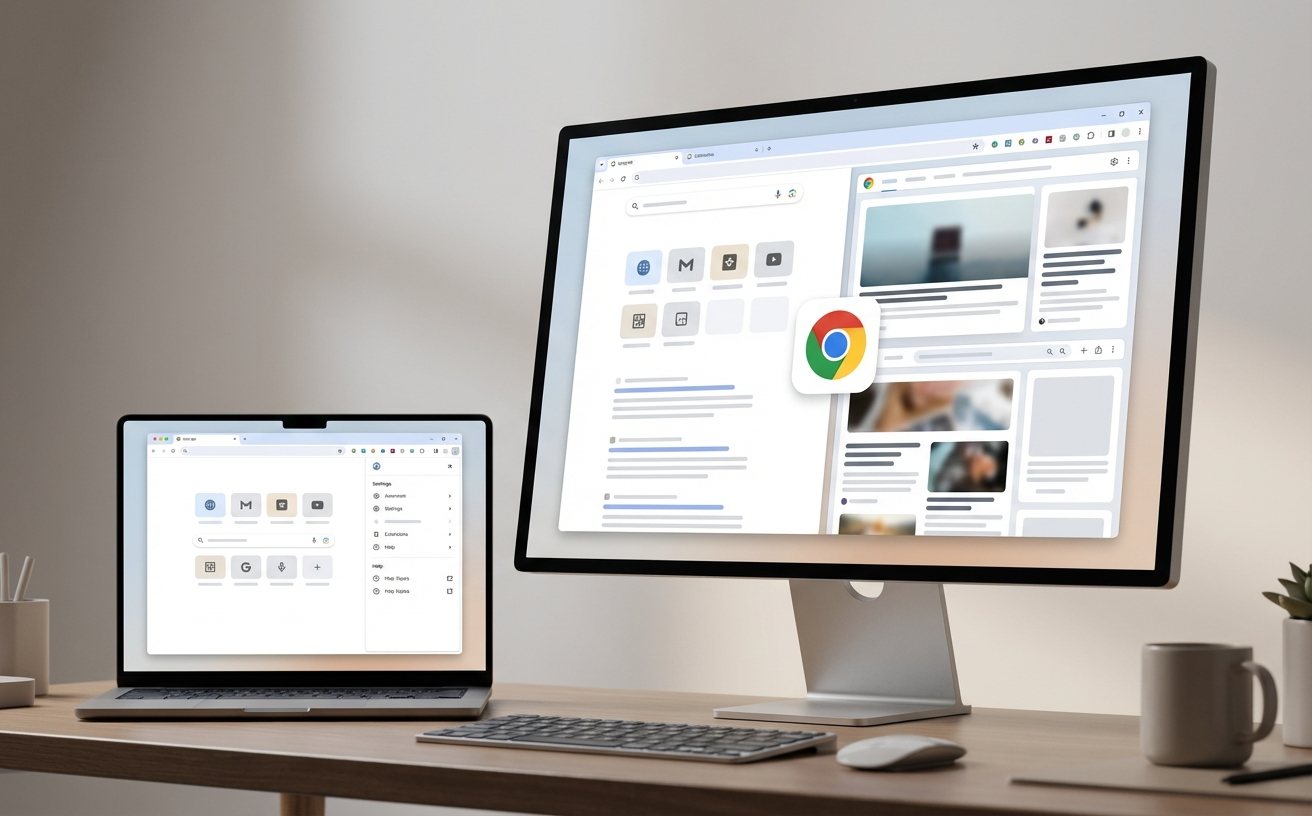
完成安装后,首次配置直接决定了后续使用的流畅度。Chrome 采用多进程架构,将渲染引擎与插件沙盒化运行,这在确保功能多样性的同时维持了系统稳定性,但也对内存调度提出了要求。为了避免新手常遇到的内存溢出问题,建议在首次启动后立即进入“设置-性能”面板。开启“内存节省程序”是当前稳定版的核心优化建议。当您同时打开超过20个标签页进行资料搜集时,该功能会自动释放非活动标签页占用的内存。此外,在“系统”设置中,需根据显卡配置决定是否开启“使用硬件加速模式”。真实排查细节:若您在观看高清视频或使用网页版设计工具时出现屏幕闪烁或局部黑块,请务必关闭此选项并重启浏览器,这能解决绝大多数的渲染冲突与卡顿问题。
多端数据迁移与同步异常处理
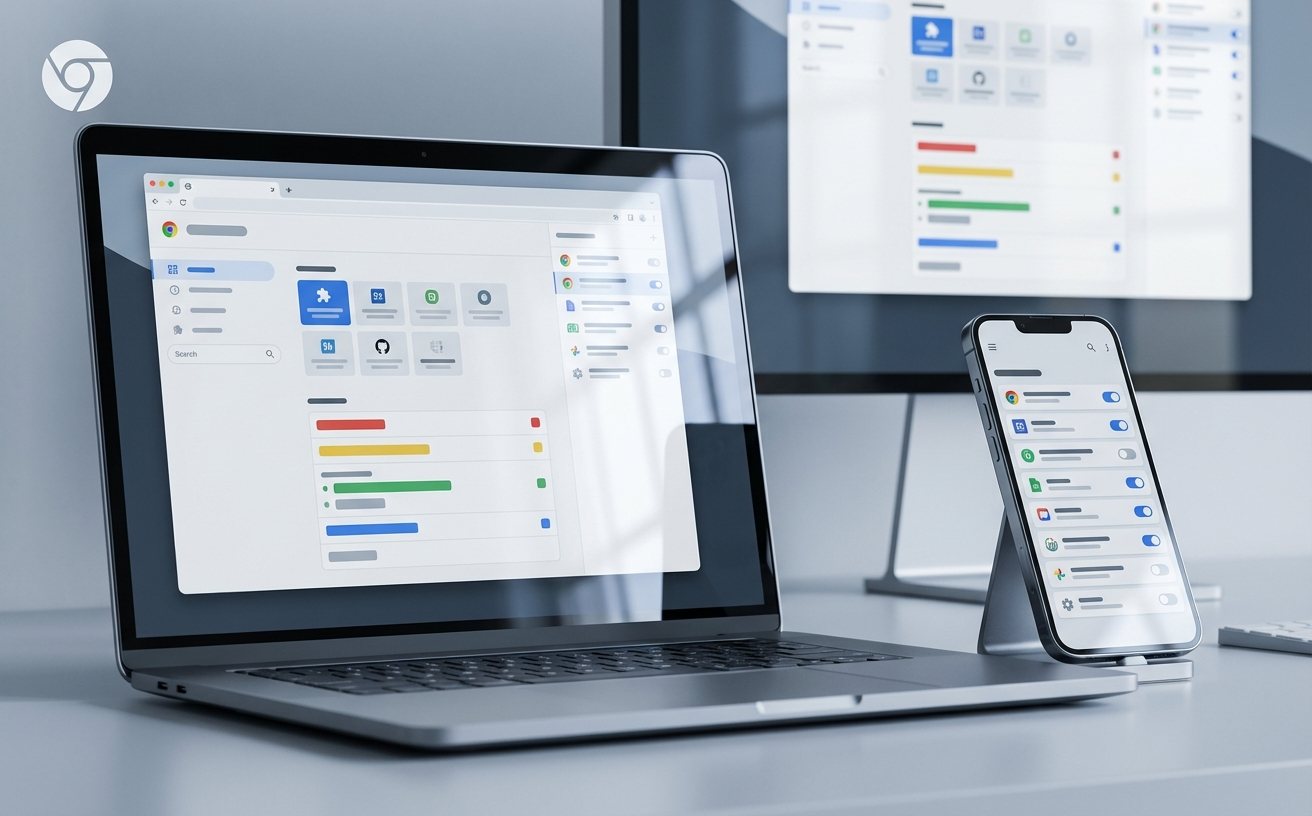
跨设备书签同步与数据迁移是提升办公效率的重要环节。Chrome 支持通过登录账号实现书签、密码、历史记录及扩展程序的无缝同步。对于从其他浏览器迁移的用户,可通过“设置-导入书签和设置”一键迁移原有数据。许多新手在迁移后会遇到“多端同步失效”或“同步已暂停”的报错。真实排查细节:若您在公司电脑与个人手机(Android版需Android 7.0以上,安装包约80MB)之间同步书签时发现数据未更新,请点击浏览器右上角的个人头像,确认是否提示“需要重新验证身份”。这通常是因为账号安全策略触发了会话过期,重新输入密码即可恢复同步。同时,建议在“同步和 Google 服务”中勾选“加密同步的数据”,以提升跨端传输的隐私安全性。
扩展机制管理与安全浏览规范
丰富的扩展程序商店是 Chrome 的核心优势,但无序安装插件往往是导致浏览器崩溃的直接原因。为了维持长期的稳定性,建议新手用户遵循“最小化插件”原则。仅安装高频使用的工具,如内置翻译辅助、专业广告拦截与隐私保护扩展。日常使用中,可定期通过浏览器自带的任务管理器(快捷键 Shift+Esc)监控各扩展的资源占用情况。如果发现某个插件的 CPU 或内存占用率长期处于异常高位,应立即禁用或卸载。此外,Chrome 内置了强大的安全防护机制,建议在“隐私设置和安全性”中开启“增强型保护”。该模式能够实时评估您访问的网页与下载的文件,有效拦截恶意软件与钓鱼网站,配合多进程沙盒机制,为您提供坚实的安全后盾。
常见问题
Windows 11 环境下双击 ChromeSetup.exe 无任何反应怎么处理?
请首先检查任务管理器中是否有残留的 Chrome 进程,结束相关进程后重试。若仍无反应,可能是用户账户控制(UAC)权限受限,尝试右键选择“以管理员身份运行”。如果问题依旧,建议访问 /download.html 获取离线安装包替代在线安装程序。
开启硬件加速后网页字体发虚或视频花屏是什么原因?
这通常是由于显卡驱动与当前浏览器版本的渲染引擎不兼容导致。截至2026年05月的最新版中,您可以通过在地址栏输入 chrome://settings/system,关闭“使用硬件加速模式(如果可用)”并重启浏览器来快速恢复正常显示。
如何确认我的 Mac 设备是否满足当前稳定版的运行要求?
您需要点击屏幕左上角的苹果图标,选择“关于本机”查看系统版本。当前 Chrome Mac 版(安装包约 120MB,格式为 googlechrome.dmg)要求系统必须为 macOS 10.15 及以上版本,且设备需具备至少 4GB 内存才能保证多标签页的稳定运行。
总结
准备好体验极速且安全的网页浏览了吗?立即访问 Chrome 官方下载入口(/download.html)获取适用于您设备的最新安装包,开启高效办公新篇章!
相关阅读:Chrome 设置优化与稳定性建议 202605,Chrome 设置优化与稳定性建议 202605使用技巧,Chrome 首次配置 下载与安装指南 202605:官方最新版极速上手手册