
Chrome 安装 下载与安装指南 202605:官方最新版极速配置手册
本指南深度拆解 Chrome 202617 周效率实践清单,旨在帮助新手用户通过标准化的“安装-配置-迁移”流程,快速建立极速办公环境。截至2026年05月,Chrome 官方版本已针对 Windows 11 与 macOS 提供深度优化。本文将详细指引您从官方入口 /download.html 获取约 90MB-120MB 的标准安装包,解决安装卡顿、多端同步失效等核心痛点,并确保您的硬件符合 4GB 内存与 350MB 硬盘空间的基准要求,助您彻底告别内存溢出,打造属于您的极速沙盒化办公环境。
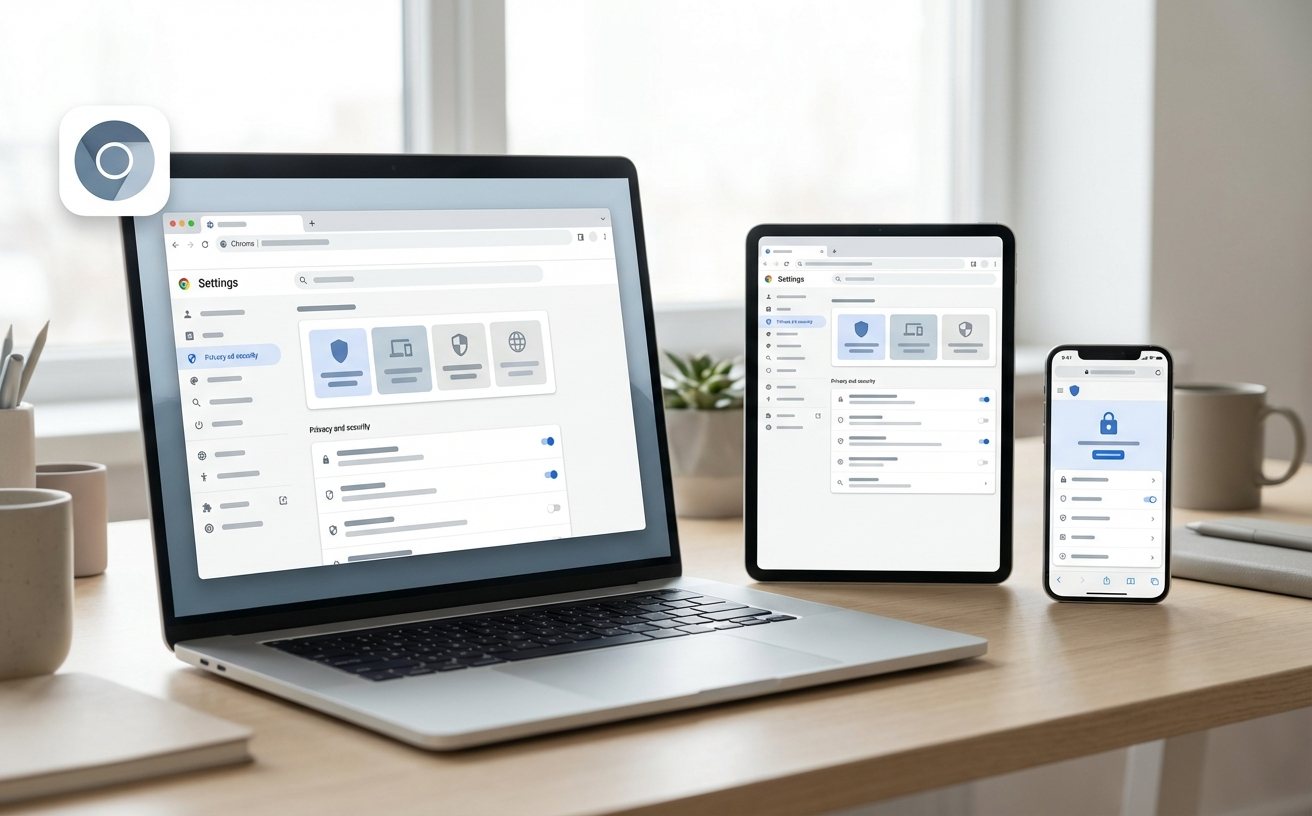
在 2026 年的高效办公场景下,浏览器的安装不再仅仅是点击“下一步”。本指南基于 Chrome 202617 周效率实践清单,为您提供从环境初始化到多端无缝迁移的标准化方案。
获取官方安装包:渠道选择与系统预检
在开始 Chrome 安装之前,确保通过官方入口 /download.html 获取资源。截至 2026 年 05 月,官方提供的最新稳定版(如版本 128.0)针对不同平台进行了包体优化:Windows 版安装包 ChromeSetup.exe 约为 90MB,而 Mac 版 googlechrome.dmg 约为 120MB。在硬件准入方面,您的设备需满足基础系统要求:Windows 用户需使用 Windows 10 或 11 系统,Mac 用户则需 macOS 10.15 及以上版本。此外,务必预留至少 350MB 的硬盘空间以及 4GB 以上的物理内存,以支撑 Chrome 的多进程架构与插件沙盒化运行。避开第三方下载站的捆绑软件,是践行 Chrome 202617 周效率实践清单的第一步。
标准化安装流程:避开权限与环境卡顿
执行安装程序时,Windows 用户双击 ChromeSetup.exe 后通常会触发“用户账户控制(UAC)”提示,请务必点击“是”以授予必要的系统写入权限,否则可能导致安装程序在 90% 进度时由于无法写入 Program Files 目录而报错。对于 Mac 用户,打开 dmg 文件后需将 Chrome 图标拖入 Applications 文件夹。整个安装过程通常在 1-2 分钟内完成。若遇到“正在等待下载”或进度条长时间不动的情况,建议检查网络环境或尝试下载离线安装包。安装完成后,通过地址栏输入 chrome://version 即可快速验证当前版本信息,确保您部署的是截至 202605 的最新稳定环境。
首次运行配置:同步失效与内存管理排查
安装后的首次启动是建立高效环境的关键。针对新手用户常遇到的“多端同步失效”问题,请在登录账号后进入设置,检查同步选项是否勾选了“书签”与“扩展程序”。若发现同步缓慢,可参考 Chrome 202617 周效率实践清单中的网络优化建议。针对 2026 年日益复杂的 Web 应用,Chrome 默认启用了增强型内存节省模式。如果您的工作流程涉及开启超过 20 个标签页,建议在“性能”设置中手动添加“白名单”站点,防止核心业务后台被误杀。这种沙盒化配置不仅能维持系统稳定性,更能有效防止单一页面崩溃导致整个浏览器无响应。
进阶优化:从零构建极速办公沙盒
完成基础安装后,通过 Chrome 扩展商店部署必要的生产力工具是提升效率的核心。根据 202617 周效率实践清单,建议优先配置内置广告拦截与隐私保护功能。Chrome 的多进程架构允许每个标签页独立运行,这虽然消耗更多内存,但极大提升了安全性。如果您在运行特定旧版 Web 系统时遇到兼容性问题,可以利用内置的开发者工具进行调试。此外,定期清理缓存(建议每月一次)并检查版本更新,能确保浏览器始终处于最佳安全状态。通过标准化的“安装-配置-迁移”流程,即使是新手也能在 5 分钟内搭建起一个专业级的极速办公沙盒。
常见问题
安装 Chrome 时提示“无法连接到互联网”怎么办?
这是由于在线安装程序无法访问 Google 服务器导致的。建议前往 /download.html 页面寻找“离线安装包”下载链接。离线包包含了所有必要组件,无需在安装过程中联网,可有效解决因网络波动导致的安装中断问题。
我的电脑只有 4GB 内存,运行 2026 年最新版 Chrome 会卡顿吗?
4GB 内存是 Chrome 的最低运行要求。为了保证流畅度,建议开启“内存节省模式”,并遵循 Chrome 202617 周效率实践清单中的建议:减少不必要的后台扩展运行,并利用自带的任务管理器(Shift+Esc)及时关闭高占用标签页。
如何确认我下载的是官方正版而非修改版?
首先核对下载来源必须为官方路径 /download.html;其次,安装后在地址栏输入 chrome://version,查看“公司”一栏是否显示为 Google Inc。正版安装包在 Windows 下会有合法的数字签名,且文件大小应符合官方公布的 90MB-120MB 范围。
总结
立即访问 /download.html 下载最新版 Chrome,开启您的 2026 极速办公之旅。
相关阅读:Chrome 安装 下载与安装指南 202605,Chrome 安装 下载与安装指南 202605使用技巧,Chrome 面向新手用户的使用技巧 202605:从安装避坑到极速办公全指南