
Chrome浏览器凭借其强大的功能体系成为全球市场占有率第一的浏览器。本文深入解析Chrome功能的核心特性,包括多设备同步、扩展程序生态、开发者工具、隐私保护机制等实用功能。无论你是刚接触Chrome的新手,还是希望挖掘更多高级功能的用户,这篇文章都将为你提供可操作的使用技巧和配置方案,帮助你充分发挥Chrome的性能优势,提升日常浏览和工作效率。
Chrome自2008年发布以来,已经发展到120+版本(截至2026年3月),其功能体系的完善程度远超其他浏览器。最直观的优势体现在速度上——Chrome采用V8 JavaScript引擎,页面加载速度比传统浏览器快30-50%。但真正让用户留下的是它的生态整合能力:当你在手机上浏览某个网页,回到电脑前可以立即继续阅读;当你需要某个特定功能时,Chrome Web Store里有超过20万个扩展程序可供选择。这种无缝体验正是Chrome功能设计的核心理念。
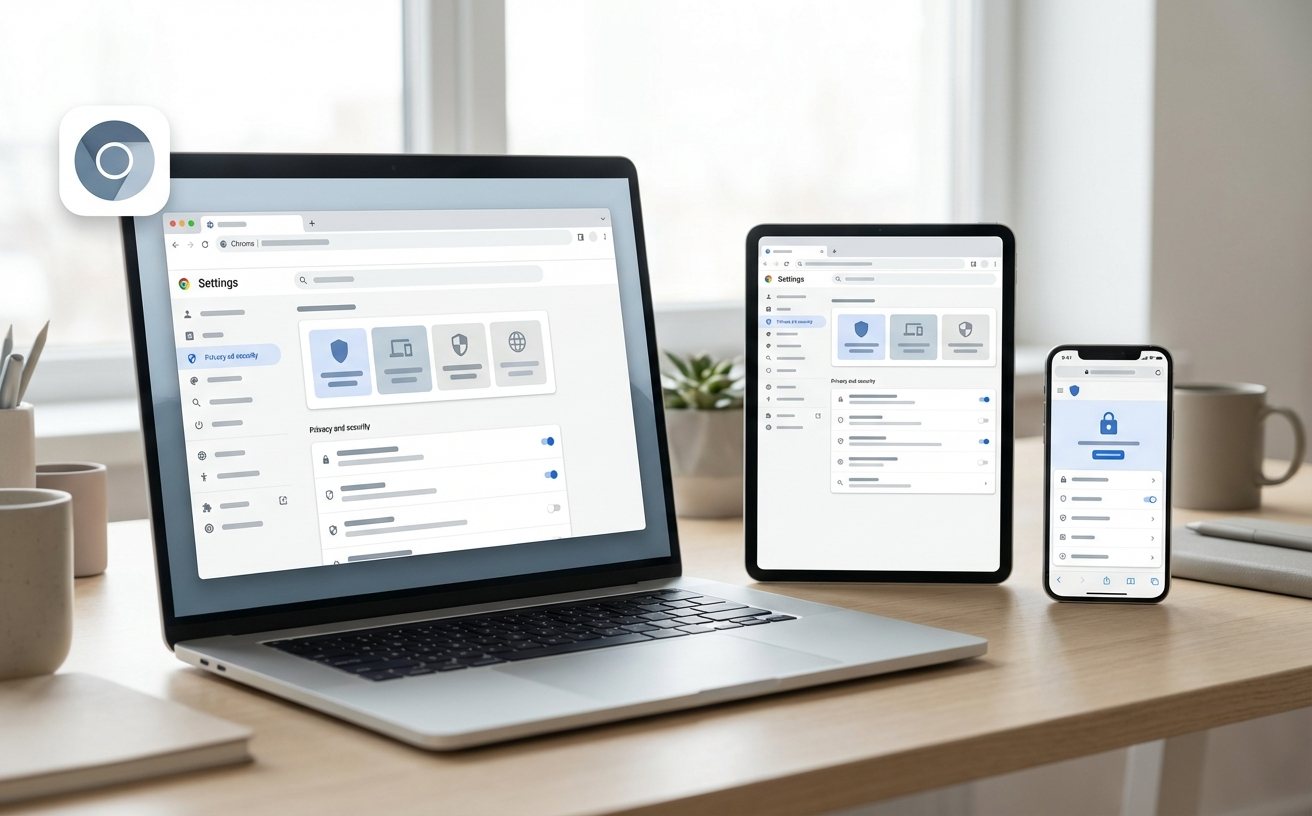
对于新手用户,首次安装Chrome后建议立即完成账号登录。打开设置(chrome://settings/),点击"登录Chrome",输入Google账号即可激活同步功能。此时你的书签、密码、历史记录都会自动备份到云端,即使更换设备或重装系统也不会丢失数据。
Chrome功能的可扩展性是其最大亮点。访问Chrome Web Store(chrome://extensions/),你可以找到各类工具:广告拦截器(如uBlock Origin)、密码管理器(如Bitwarden)、截图工具、翻译插件等。安装扩展后,它们会以图标形式出现在地址栏右侧,点击即可使用。

实际使用场景:假设你经常需要对比不同网站的价格信息,可以安装"Keepa"扩展追踪亚马逊价格历史,或使用"Tab Resize"将浏览器窗口分割成多个区域同时查看多个页面。如果你是内容创作者,"Grammarly"可以实时检查英文语法错误,"ColorZilla"能快速提取网页配色方案。
需要注意的是,扩展程序会占用一定内存。在chrome://extensions/页面,你可以看到每个扩展的详细信息,建议定期清理不常用的扩展。对于需要临时使用的功能,可以选择"停用"而非卸载,这样下次需要时只需一键启用。
Chrome功能在隐私保护方面持续升级。从版本90开始,Chrome默认启用HTTPS-First模式,自动将HTTP连接升级为加密的HTTPS连接。在设置中进入"隐私和安全"(chrome://settings/privacy),你可以配置多项保护措施:
启用"增强型保护"模式后,Chrome会主动拦截危险网站和下载文件,并在检测到密码泄露时发出警告。具体操作:打开chrome://settings/security,选择"增强型保护",系统会将浏览数据发送给Google进行实时威胁检测。如果你更注重隐私,可以选择"标准保护"模式,它在本地进行基础安全检查,不会上传详细浏览信息。
另一个实用功能是"无痕模式"(快捷键Ctrl+Shift+N / Cmd+Shift+N)。在此模式下,Chrome不会保存浏览历史、Cookie和表单数据,关闭窗口后所有痕迹自动清除。但需要明确的是,无痕模式只是不在本地留下记录,你的网络服务提供商和访问的网站仍然能看到你的活动。
按F12或右键选择"检查"可以打开Chrome开发者工具,这不仅是程序员的专属功能。普通用户也能利用它解决实际问题:当某个网页加载缓慢时,切换到"Network"标签可以看到哪些资源加载时间过长;当网页显示异常时,"Console"标签会显示错误信息,你可以将这些信息反馈给网站管理员。
Chrome功能还包括实验性特性,访问chrome://flags/可以提前体验未正式发布的功能。例如搜索"Parallel downloading"并启用,可以将文件分段并行下载,速度提升明显。但需要注意,flags中的功能可能不稳定,建议在了解风险后再启用。
对于需要频繁切换多个账号的用户(如个人账号和工作账号),Chrome的"配置文件"功能非常实用。点击右上角头像,选择"添加"创建新配置文件,每个配置文件拥有独立的书签、扩展和浏览历史,互不干扰。
Chrome功能的强大之处在于它既能满足新手的基础需求,又为进阶用户提供了丰富的定制空间。从首次安装时的账号同步配置,到扩展程序的灵活组合,再到隐私安全的精细控制,每一项功能都经过精心设计。建议新手用户先掌握同步、扩展和隐私设置这三大核心功能,然后根据实际需求逐步探索开发者工具和实验性特性。
立即下载最新版Chrome,登录你的Google账号,开启高效浏览体验。如果在使用过程中遇到问题,可以访问chrome://settings/help查看版本信息并获取官方支持文档。
